

پستها
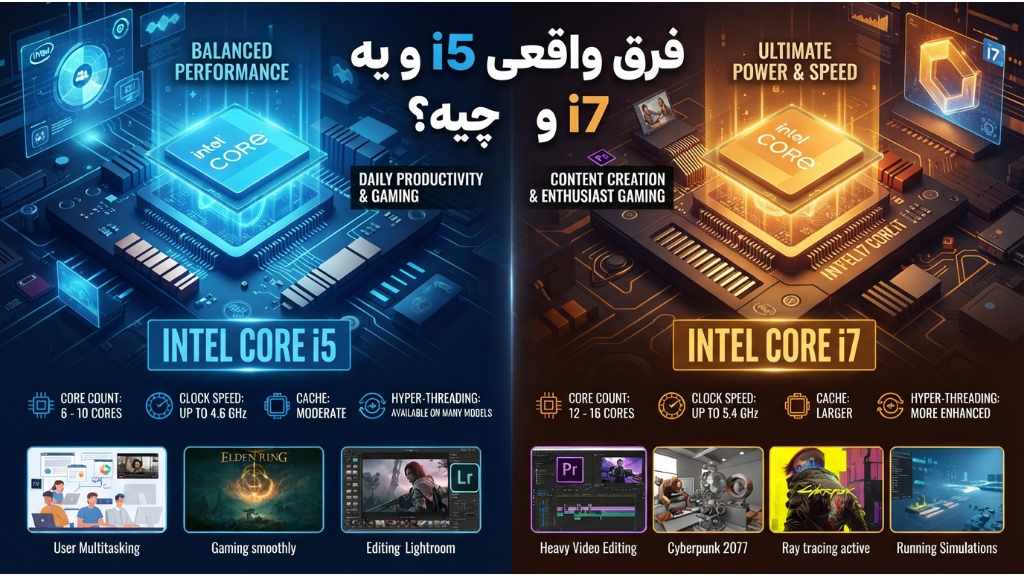
فرق i5 و i7 واقعاً چیه؟
<p>i7 همیشه از i5 قویتر نیست.</p><p>در واقع مهمترین عامل نسل پردازنده است، نه فقط اسم i5 یا i7.</p><p>مثلاً:</p><p>Core i5 نسل 12 از Core i7 نسل 7 در بیشتر کارها سریعتر است.</p><p>Core i5 نسل 13 میتواند عملکردی بهتر از بسیاری از i7های قدیمی داشته باشد.</p><p>پس تفاوت واقعی چیست؟ فرض کن دو ماشین داری:</p><p>🚗 i5 = خودروی اسپرت اقتصادی 🏎️ i7 = خودروی لوکس با موتور قویتر</p><p>اگر هر دو متعلق به یک نسل باشند:</p><p>i7 معمولاً هسته (Core) و رشته (Thread) بیشتری دارد.</p><p>حافظه کش (Cache) بیشتری دارد.</p><p>در پردازشهای سنگین مدت طولانی عملکرد بهتری حفظ میکند.</p><p>برای کارهای حرفهای مناسبتر است.</p><p>اما اگر نسلها متفاوت باشند، این مقایسه دیگر درست نیست.</p><p>برای هر کار کدام بهتر است؟ i5 مناسب است اگر: ✅ وبگردی ✅ آفیس ✅ کلاس آنلاین ✅ برنامهنویسی ✅ فتوشاپ ✅ تدوین سبک ✅ اکثر بازیها</p><p>برای حدود 80 تا 90 درصد کاربران، یک i5 نسل جدید کاملاً کافی است.</p><p>i7 مناسب است اگر: ✅ تدوین حرفهای Premiere ✅ After Effects ✅ رندر سهبعدی ✅ ماشین مجازی ✅ پروژههای مهندسی سنگین ✅ اجرای همزمان چند نرمافزار سنگین</p><p>در این شرایط اختلاف i7 واقعاً خودش را نشان میدهد.</p><p>یک مثال واقعی ❌ Core i7-7500U</p><p>در مقابل</p><p>✅ Core i5-1235U</p><p>بیشتر مردم با دیدن اسم i7 فکر میکنند گزینه اول قویتر است؛ اما در عمل، i5 نسل 12 تقریباً در همه کارها سریعتر و بهینهتر است.</p><p>هنگام خرید فقط به این سه مورد نگاه کن: نسل پردازنده</p><p>مدل کامل پردازنده (مثلاً i5-1240P)</p><p>مقدار رم و نوع SSD</p><p>بعد تازه تصمیم بگیر i5 بهتر است یا i7.</p><p> اگر دو پردازنده همنسل باشند، i7 معمولاً قویتر از i5 است. اما اگر نسلها متفاوت باشند، یک i5 نسل جدید میتواند بهراحتی از یک i7 قدیمی بهتر باشد.</p><p>این دقیقاً همان دلیلی است که در هایپر لپتاپ همیشه به جای نگاه کردن به اسم i5 یا i7، کل مشخصات دستگاه را بررسی میکنیم تا مناسبترین انتخاب با بودجه مشتری پیشنهاد شود.</p>
0
1405/04/21
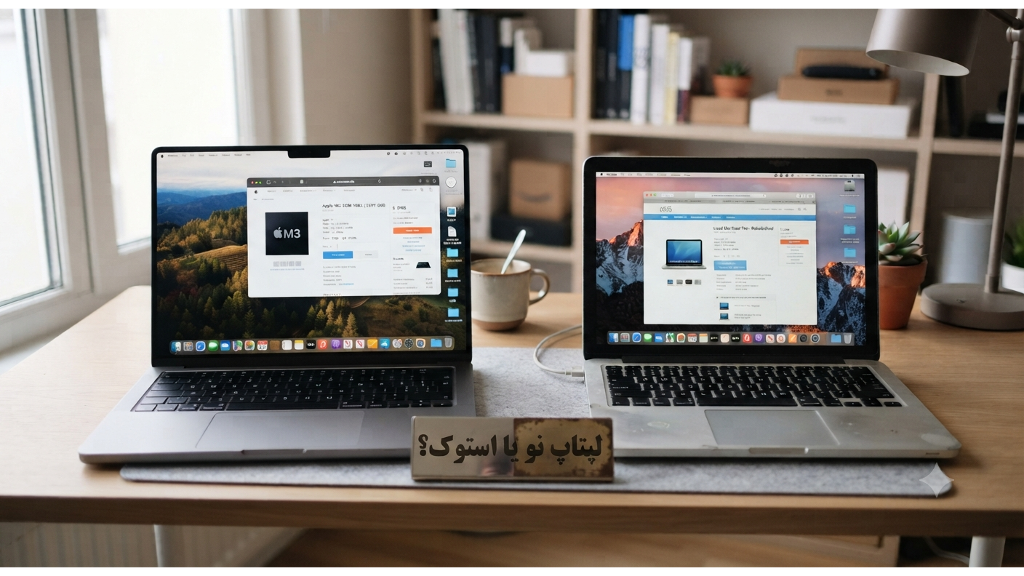
لپتاپ استوک بهتر است یا نو؟
<p>اگر بودجه محدودی دارید و به دنبال بهترین عملکرد سختافزاری هستید، یک لپتاپ استوک باکیفیت معمولاً ارزش خرید بیشتری نسبت به یک لپتاپ نو همقیمت دارد. اما اگر گارانتی رسمی، باتری کاملاً نو و جدیدترین طراحی برایتان اولویت دارد، لپتاپ نو انتخاب مناسبتری است.</p><h2>لپتاپ استوک چیست؟</h2><p>لپتاپ استوک معمولاً دستگاهی است که پس از پایان دوره استفاده در شرکتها و سازمانهای اروپایی یا آمریکایی وارد بازار میشود. بسیاری از این مدلها از سریهای تجاری و حرفهای هستند و کیفیت ساخت بالاتری نسبت به لپتاپهای اقتصادی دارند.</p><h2>لپتاپ نو چیست؟</h2><p>لپتاپ نو مستقیماً از کارخانه عرضه میشود و پیش از خرید توسط کاربر استفاده نشده است. این دستگاهها معمولاً دارای گارانتی رسمی، باتری نو و بستهبندی اصلی هستند.</p><h2>مقایسه لپتاپ استوک و نو</h2><h3>لپتاپ استوک</h3><p><strong>مزایا:</strong></p><ul><li>قیمت مناسبتر</li><li>سختافزار قدرتمندتر نسبت به مدل نو همقیمت</li><li>کیفیت ساخت بالاتر در مدلهای تجاری</li><li>ارزش خرید بیشتر</li></ul><p><strong>معایب:</strong></p><ul><li>ممکن است آثار استفاده جزئی داشته باشد.</li><li>گارانتی آن به فروشنده بستگی دارد.</li></ul><h3>لپتاپ نو</h3><p><strong>مزایا:</strong></p><ul><li>کاملاً آکبند</li><li>گارانتی رسمی</li><li>طراحی و فناوریهای جدید</li></ul><p><strong>معایب:</strong></p><ul><li>قیمت بالاتر</li><li>در بودجههای محدود، معمولاً سختافزار ضعیفتری نسبت به استوک ارائه میدهد.</li></ul><h2>کدام انتخاب برای شما مناسبتر است؟</h2><p><strong>لپتاپ استوک مناسب است اگر:</strong></p><ul><li>برنامهنویس هستید.</li><li>دانشجو یا مهندس هستید.</li><li>قدرت سختافزاری برایتان مهم است.</li><li>میخواهید با بودجه کمتر، لپتاپ حرفهایتری داشته باشید.</li></ul><p><strong>لپتاپ نو مناسب است اگر:</strong></p><ul><li>گارانتی رسمی اولویت شماست.</li><li>ظاهر و طراحی جدید اهمیت زیادی دارد.</li><li>قصد استفاده روزمره و سبک دارید.</li></ul><h2>اشتباه رایج خریداران</h2><p>بزرگترین اشتباه این است که فقط به عبارت «نو» یا «استوک» توجه میکنند. آنچه اهمیت دارد، کیفیت ساخت، مشخصات سختافزاری، سلامت دستگاه و اعتبار فروشنده است.</p><p><br></p><p>پاسخ این سؤال که «استوک یا نو؟» برای همه یکسان نیست. اگر به دنبال بیشترین ارزش خرید و عملکرد بهتر با بودجه مشخص هستید، لپتاپ استوک باکیفیت میتواند انتخاب هوشمندانهای باشد. اما اگر داشتن دستگاه آکبند و گارانتی رسمی برایتان اولویت دارد، لپتاپ نو گزینه مناسبتری خواهد بود.</p><p>اگر هنوز برای انتخاب بین لپتاپ استوک و نو تردید دارید، کارشناسان <strong>Hyper Laptop</strong> میتوانند بر اساس بودجه و نوع استفاده، مناسبترین گزینه را به شما معرفی کنند تا خریدی مطمئن و آگاهانه داشته باشید.</p>
0
1405/04/20
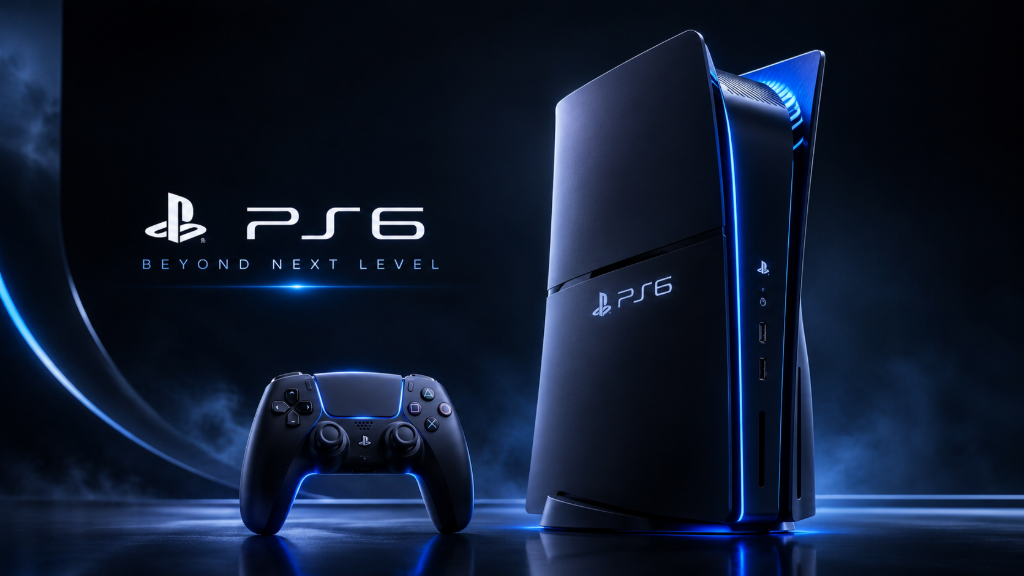
آیا ارزش 1000 دلار را دارد؟پلی استیشن 6 گرانترین کنسول تاریخ
<p><strong class="ql-size-large">مقدمه </strong></p><p>دنیای گیمینگ این روزها با خبری تکاندهنده روبرو شده که حسابی گیمرها را نگران کرده است. گزارشهای جدید نشان میدهد که قیمت نسل بعدی کنسول سونی، یعنی پلیاستیشن 6، ممکن است به مرز 1000 دلار برسد. رقمی که اگر واقعیت پیدا کند، PS6 را به گرانترین کنسول تاریخ سونی تبدیل خواهد کرد.</p><p>خیلی از گیمرها هنوز نتوانستهاند PS5 را با قیمت مناسب تهیه کنند و حالا خبر از کنسولی با قیمتی نزدیک به دو برابر PS5، واقعاً شوکهکننده است. این افزایش قیمت یکباره نیست؛ بحران جهانی قطعات، افزایش هزینههای تولید حافظههای رم و SSD و تورم بیسابقه در بازار نیمههادیها، دست به دست هم دادهاند تا این اتفاق بیفتد.</p><p>در این مقاله، به بررسی دقیق علت این افزایش قیمت، مشخصات فنی احتمالی PS6، و اینکه چرا تأخیر در عرضه نهتنها کمکی به کاهش قیمت نمیکند، بلکه ممکن است اوضاع را بدتر هم کند، میپردازیم.</p><p><strong class="ql-size-large">افزایش 200 دلاری هزینه تولید؛ چه اتفاقی افتاده است؟</strong></p><p><strong class="ql-size-large"> </strong>بر اساس گزارش منابع معتبر در صنعت سختافزار، هزینه تولید پلیاستیشن 6 با افزایشی چشمگیر روبرو شده است. طبق اطلاعات منتشرشده توسط Kepler_L2، یکی از معتبرترین افشاگران حوزه سختافزار، هزینه ساخت این کنسول از 760 دلار به نزدیک 1000 دلار رسیده است .</p><p>این افزایش 200 دلاری در هزینه مواد اولیه (Bill of Materials)، تنها در چند ماه اخیر اتفاق افتاده و پیشبینیهای قبلی درباره قیمت 699 دلاری برای PS6 را عملاً غیرممکن کرده است . به عبارت دیگر، هزینه ساخت این کنسول به اندازهای افزایش یافته که حتی با احتساب سیاستهای یارانهای سونی، قیمت نهایی آن بسیار بالاتر از نسل قبل خواهد بود.</p><p><strong class="ql-size-large">عامل اصلی؛ بحران قیمت حافظهها</strong></p><p><strong class="ql-size-large"> </strong>دلیل اصلی این افزایش قیمت، بحران جهانی در بازار حافظههای رم و SSD است. مدیرعامل شرکت Micron، یکی از بزرگترین تولیدکنندگان حافظه در جهان، اخیراً هشدار داده که هزینههای حافظه تا حداقل 5 سال آینده کاهش نخواهد یافت .</p><p>این بحران به دلیل افزایش تقاضا برای حافظههای پیشرفته در صنایع مختلف، از جمله هوش مصنوعی و مراکز داده، ایجاد شده است. وقتی شرکتهای بزرگ برای تأمین حافظههای پیشرفتهشان با یکدیگر رقابت میکنند، تولیدکنندگان کنسولهای بازی مثل سونی مجبور میشوند هزینههای بالاتری بپردازند .</p><p><strong class="ql-size-large">مشخصات فنی PS6؛ قدرت با قیمت گزاف </strong></p><p>بر اساس افشاگریها و گزارشهای منتشرشده، پلیاستیشن 6 قرار است از نظر سختافزاری جهشی بزرگ نسبت به PS5 داشته باشد. مشخصات فنی پیشبینیشده برای این کنسول به شرح زیر است :</p><p><strong class="ql-size-large">پردازنده و گرافیک </strong></p><p>PS6 از یک چیپ سفارشی به نام Orion SoC استفاده میکند که با همکاری AMD توسعه یافته است . این چیپ احتمالاً از معماری RDNA 5 برای گرافیک و هستههای Zen 6 برای پردازش بهره میبرد و قدرت پردازشی چندین برابر PS5 را ارائه خواهد داد .</p><p><strong class="ql-size-large">حافظه رم </strong></p><p>یکی از گرانترین بخشهای PS6، 30 گیگابایت حافظه GDDR7 است . این استاندارد جدید حافظه، پهنای باند بسیار بالایی دارد اما قیمت تمامشده آن نیز بسیار بیشتر از نسلهای قبلی است.</p><p><strong class="ql-size-large">حافظه ذخیرهسازی</strong></p><p>این کنسول به یک حافظه SSD با ظرفیت 1 ترابایت مجهز خواهد شد که سرعت خواندن و نوشتن بسیار بالایی دارد .</p><p><strong class="ql-size-large">تاریخ عرضه</strong></p><p>انتظار میرود PS6 در اواخر سال 2027 یا اوایل 2028 به بازار عرضه شود .</p><p><strong class="ql-size-large">چرا تأخیر در عرضه، قیمت را کاهش نمیدهد؟ </strong></p><p>یکی از سؤالهای اصلی که در واکنش به این خبر مطرح میشود این است که چرا سونی کنسول را دیرتر عرضه نمیکند تا قیمت قطعات کاهش یابد؟ پاسخ کارشناسان به این سؤال، شاید برخلاف تصور عموم باشد.</p><p><strong>1. پیشرفت مراحل توسعه. </strong>توسعه چیپ Orion SoC که قلب تپنده PS6 است، به مراحل پایانی خود نزدیک شده و تغییرات اساسی در آن تقریباً غیرممکن است . سونی سرمایهگذاری عظیمی روی این چیپ انجام داده و عقبنشینی از آن به معنای هدر رفتن این سرمایه است .</p><p>2.<strong> افزایش تورم قطعات. </strong>کارشناسان معتقدند که با توجه به هشدار مدیرعامل Micron درباره تداوم افزایش قیمت حافظهها در 5 سال آینده، تأخیر در عرضه نهتنها قیمت را کاهش نمیدهد، بلکه ممکن است اوضاع را بدتر هم کند . اگر تورم قطعات ادامه پیدا کند، PS6 دیرتر با قیمتی حتی بالاتر عرضه خواهد شد.</p><p>3. <strong>استراتژی ذخیرهسازی قطعات. </strong>به جای تأخیر در عرضه، سونی میتواند همین حالا قطعات مورد نیاز را با قیمت فعلی خریداری و ذخیرهسازی کند تا هزینه تولید را تثبیت کند . این استراتژی هوشمندانهتر از منتظر ماندن برای کاهش قیمتهای نامشخص است.</p><p>4. <strong>تجربه PS3</strong> سونی در گذشته با PS3 نیز تجربه عرضه یک کنسول با قیمت بالا را داشته است. درس آن دوره این بود که میتوان با قیمت اولیه بالا وارد بازار شد و به مرور زمان با بهینهسازی فرآیند تولید، قیمت را کاهش داد .</p><p><strong class="ql-size-large">قیمت نهایی چقدر خواهد بود؟</strong></p><p>با توجه به افزایش 200 دلاری هزینه تولید به حدود 960 تا 1000 دلار، برآوردهای فعلی درباره قیمت نهایی PS6 به این شرح است :</p><p>اگر سونی تصمیم بگیرد بخشی از هزینه را خودش جذب کند (سیاست یارانهای)، ممکن است قیمت نسخه دیجیتال PS6 حدود 850 تا 899 دلار باشد. نسخه فیزیکی (با درایو دیسک) نیز احتمالاً حدود 950 دلار قیمتگذاری خواهد شد .</p><p>در بدبینانهترین حالت، اگر سونی نتواند هزینهها را جذب کند، قیمت PS6 ممکن است به 1000 دلار یا حتی بالاتر برسد . این در حالی است که گزارشهای دیگری از احتمال عرضه سه مدل مختلف از PS6 با قیمتهای 350 تا 1000 دلار نیز وجود دارد .</p><p><strong>مقایسه با قیمت نسلهای قبلی </strong></p><p>برای درک بهتر این افزایش قیمت، بد نیست نگاهی به قیمت نسلهای قبلی پلیاستیشن بیندازیم:</p><p>PS3 (2006): 599 دلار</p><p>PS4 (2013): 399 دلار</p><p>PS5 (2020): 499 دلار (نسخه دیجیتال) و 499 تا 549 دلار (نسخه فیزیکی)</p><p>اگر PS6 با قیمت 900 تا 1000 دلار عرضه شود، تقریباً دو برابر PS5 قیمت خواهد داشت . این جهش قیمتی در تاریخ کنسولهای سونی بیسابقه بوده و میتواند تأثیر جدی بر استقبال گیمرها داشته باشد.</p><p><strong class="ql-size-large">تأثیر بر بازار و آینده گیمینگ</strong></p><p>افزایش قیمت PS6 میتواند پیامدهای مهمی برای صنعت گیمینگ داشته باشد:</p><p>کاهش استقبال اولیه: با این قیمت، بسیاری از گیمرها ممکن است نتوانند یا نخواهند در زمان عرضه، PS6 بخرند و ترجیح دهند با PS5 فعلی خود ادامه دهند.</p><p>فشار بر مایکروسافت: قیمت بالای PS6 میتواند به مایکروسافت و کنسول Xbox بعدیاش فشار بیاورد تا با قیمت رقابتیتری عرضه شود.</p><p>تغییر در استراتژی سونی: سونی ممکن است مجبور شود روی سرویسهای اشتراکی و فروش دیجیتال بیشتر تمرکز کند تا زیان احتمالی فروش سختافزار را جبران کند.</p><p>رونق بازار دست دوم: با افزایش قیمت کنسولهای جدید، بازار لپتاپهای استوک و کنسولهای کارکرده میتوانند رونق بیشتری بگیرند و گیمرها به سمت خرید دستگاههای ارزانتر و دست دوم روی آورند.</p><p><strong class="ql-size-large">سوالات متداول </strong></p><p>1. قیمت نهایی پلیاستیشن 6 چقدر خواهد بود؟</p><p>بر اساس برآوردهای فعلی، قیمت PS6 بین 850 تا 1000 دلار پیشبینی میشود. نسخه دیجیتال احتمالاً 850 تا 899 دلار و نسخه فیزیکی حدود 950 دلار قیمت خواهد داشت .</p><p><br></p><p>2. چرا قیمت PS6 اینقدر افزایش یافته است؟</p><p>دلیل اصلی افزایش هزینه تولید حافظههای GDDR7 و SSD به دلیل بحران جهانی قطعات و افزایش تقاضا است . هزینه ساخت PS6 حدود 200 دلار افزایش یافته و به نزدیک 1000 دلار رسیده است .</p><p><br></p><p>3. آیا تأخیر در عرضه PS6 باعث کاهش قیمت میشود؟</p><p>خیر، کارشناسان معتقدند تأخیر نهتنها باعث کاهش قیمت نمیشود، بلکه ممکن است به دلیل تورم قطعات، قیمت را افزایش هم بدهد .</p><p><br></p><p>4. PS6 چه مشخصات فنی خواهد داشت؟</p><p>PS6 به چیپ Orion SoC با همکاری AMD، 30 گیگابایت حافظه GDDR7 و حافظه SSD 1 ترابایت مجهز خواهد شد .</p><p><br></p><p>5. چه زمانی PS6 عرضه میشود؟</p><p>انتظار میرود PS6 در اواخر سال 2027 یا اوایل 2028 به بازار عرضه شود .</p><p><br></p><p>6. آیا PS6 با PS5 و PS4 سازگار است؟</p><p>بله، بر اساس گزارشها، PS6 از بازیهای PS4 و PS5 پشتیبانی خواهد کرد .</p><p><br></p><p>7. آیا PS6 نسخه بدون درایو خواهد داشت؟</p><p>بله، گزارشها حاکی از عرضه نسخه دیجیتال PS6 با حافظه 1 ترابایت SSD و بدون درایو دیسک است .</p><p><br></p><p>8. قیمت PS6 در ایران چقدر خواهد بود؟</p><p>با توجه به نرخ ارز و مالیات، قیمت PS6 در ایران احتمالاً بسیار بالاتر از قیمت جهانی خواهد بود. برای اطلاع دقیق باید منتظر عرضه رسمی و تعیین قیمت توسط واردکنندگان ماند.</p><p><br></p><p>9. آیا خرید PS5 در شرایط فعلی منطقی است؟</p><p>با توجه به قیمت بالای PS6 و فاصله زمانی تا عرضه آن (اواخر 2027)، خرید PS5 همچنان یک گزینه منطقی برای گیمرهایی است که میخواهند همین حالا از جدیدترین بازیها لذت ببرند.</p><p><br></p><p>10. آیا سونی میتواند قیمت را کاهش دهد؟</p><p>سونی ممکن است بخشی از هزینه را خودش جذب کند (یارانه) تا قیمت نهایی را پایینتر از هزینه تولید نگه دارد، اما با توجه به افزایش 200 دلاری هزینه، کاهش چشمگیر قیمت بعید است .</p><p><strong class="ql-size-large">جمعبندی</strong></p><p><strong class="ql-size-large"> </strong>خبر افزایش قیمت پلیاستیشن 6 به حدود 1000 دلار، شوک بزرگی به جامعه گیمرها وارد کرده است. افزایش 200 دلاری هزینه تولید به دلیل بحران جهانی قطعات و قیمتهای سرسامآور حافظههای GDDR7، برنامههای سونی برای عرضه PS6 با قیمت 699 دلار را عملاً غیرممکن کرده است .</p><p>چیزی که این خبر را نگرانکنندهتر میکند، این است که تأخیر در عرضه نهتنها کمکی به کاهش قیمت نمیکند، بلکه به دلیل تورم مداوم قطعات، ممکن است قیمت را افزایش هم بدهد . سونی در حال حاضر در مرحله پیشرفته توسعه چیپ Orion SoC قرار دارد و تغییر مسیر در این مرحله عملاً غیرممکن است .</p><p>با این حال، صنعت گیمینگ همیشه راههایی برای انطباق با شرایط پیدا کرده است. سونی ممکن است با استراتژی قیمتگذاری هوشمندانه، عرضه چند مدل مختلف با قیمتهای متنوع، و تمرکز بر سرویسهای دیجیتال، این چالش را مدیریت کند . اما یک چیز قطعی است: نسل بعدی کنسولهای بازی، گرانترین نسل تاریخ خواهد بود و گیمرها باید خودشان را برای این واقعیت جدید آماده کنند.</p><p>تا آن زمان، بازار لپتاپهای استوک و کنسولهای دست دوم میتوانند گزینههای جذابی برای گیمرهایی باشند که به دنبال تجربه بازی با هزینه کمتر هستند.</p><p><br></p><p><strong>اگر به دنبال لپتاپهای قدرتمند برای گیمینگ با قیمت مناسب هستید، سری به فروشگاه هایپر لپتاپ بزنید.</strong></p>
0
1405/04/08
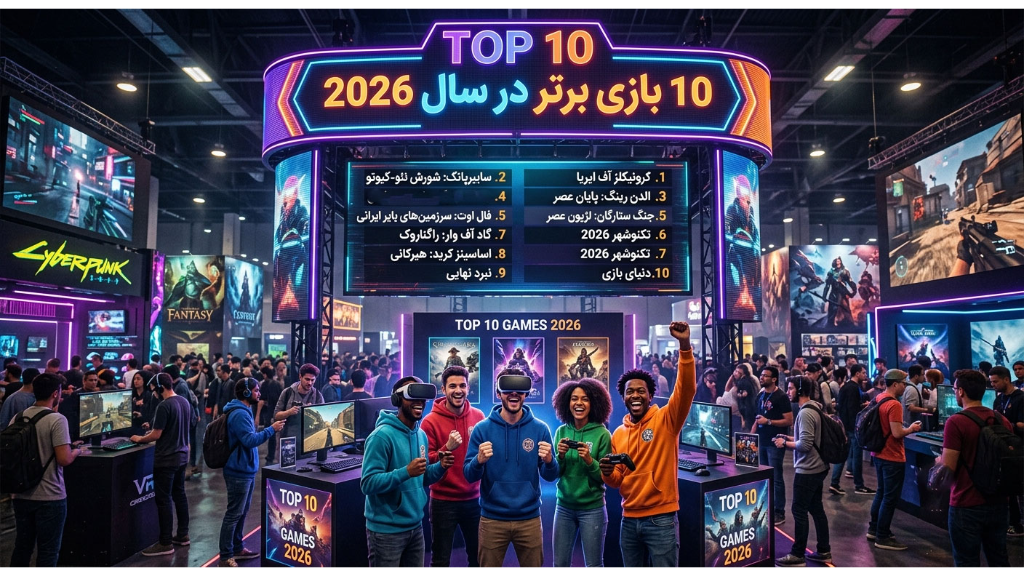
10 بازی برتر سال 2026 که نباید از دست بدهید
<h2>مقدمه</h2><p>سال 2026 برای دنیای گیمینگ یک سال استثنایی بوده. از دنبالههای موردانتظار گرفته تا آیپیهای جدید و خلاقانه، امسال گیمرها حسابی کیف کردهاند. تنوع بازیها به قدری زیاد است که هر سلیقهای در آن پیدا میشود؛ از طرفداران بازیهای ترسناک و اکشن گرفته تا کسانی که به دنبال تجربههای آرامبخش و ماجراجویانه هستند.در این مقاله، 10 تا از بهترین بازیهای سال 2026 را بر اساس نقدهای منتشرشده و نمرات متاکریتیک معرفی میکنیم. این لیست بر اساس بررسیهای سایتهای معتبر مثل Yahoo News، NME، The Guardian و متاکریتیک تهیه شده است.</p><p><strong class="ql-size-large">Resident Evil Requiem؛ بهترین بازی ترسناک سال</strong><img src="https://digifycdn.com/media/global_medias/resident-evil-requiem-pc-steam-cover_3fFO66E.jpg" class="ql-image"></p><p>Resident Evil Requiem بدون شک یکی از بهترین بازیهای سال 2026 و به گفته بسیاری، بهترین بازی سری Resident Evil در سالهای اخیر است . این بازی توانسته تعادل بین ترس و اکشن را به بهترین شکل ممکن برقرار کند .</p><p>در این نسخه، شما کنترل دو شخصیت را در دست دارید: لئون اس. کندی، قهرمان محبوب سری که در کشتن زامبیها استاد است، و گریس اشکرافت، یک مأمور تازهکار افبیآی که تلاش میکند از شر موجودات جهشیافته جان سالم به در ببرد . یکی از نکات جذاب بازی این است که بعد از پیشرفت در یک منطقه با کلر، میتوانید با لئون به مسیرهای جدید دسترسی پیدا کنید که باعث میشود کاوش در محیطها برای بار دوم هم جذاب باشد .</p><p>بازی روی پلتفرمهای PS5، Xbox Series X/S، PC و Nintendo Switch 2 در دسترس است و به گفته منتقدان، روی همه این پلتفرمها عملکرد عالی دارد .</p><p>این بازی با نمره 89 از 100 در متاکریتیک، یکی از بالاترین امتیازات سال را به خود اختصاص داده است .</p><blockquote>نظر منتقد: «رکوئیم به من یادآوری کرد که چرا Resident Evil یکی از بهترین فرنچایزهای ترسناک تاریخ است و سری موردعلاقه من در این ژانر محسوب میشود.» </blockquote><h2>007 First Light؛ بهترین بازی ماجراجویی سال<img src="https://digifycdn.com/media/global_medias/test-007-first-light-un-des-meilleurs-jeux-james-bond-de-tous-les-temps-co_fEfU8IR.jpg" class="ql-image"></h2><p>007 First Light از استودیوی IO Interactive (سازندگان سری Hitman) بهترین بازی جیمز باند تاریخ لقب گرفته است . این بازی که بیش از هر عنوان دیگری در لیستهای بهترین بازیهای سال 2026 دیده میشود ، داستان سالهای ابتدایی فعالیت جیمز باند را روایت میکند .</p><p>بازی ترکیبی جذاب از مخفیکاری و اکشن دارد و مکانیکهای هوشمندانهای مثل قابلیت «بلوف زدن» (Bluff) به آن اضافه شده که به شما اجازه میدهد با حرفهای قانعکننده وارد مناطق ممنوعه شوید . آهنگ تیتراژ بازی توسط لانا دل ری خوانده شده که جلوهای ویژه به آن بخشیده است .</p><p>سفر ماجراجویانه 15 ساعته شما را به نقاط مختلف جهان میبرد و صحنههای سینمایی آن با بهترین بازیهای نسل قبل مثل Uncharted رقابت میکند .</p><p>این بازی روی PS5، Xbox Series X/S و PC عرضه شده و نسخه Switch 2 آن هنوز تأیید نشده است .</p><h2>Pokémon Pokopia؛ شگفتیساز سال<img src="https://digifycdn.com/media/global_medias/pokemon-pokopia-presente-ses-activites-en-video-cover69a1aefe70fce.jpg" class="ql-image"></h2><p>Pokémon Pokopia بزرگترین شگفتی سال 2026 و یکی از محبوبترین بازیهای امسال است . این بازی که انحصاری Nintendo Switch 2 است، ترکیبی جذاب از Pokémon، Animal Crossing و Minecraft را ارائه میدهد .</p><p>در این بازی شما نقش دیتو (Ditto) را بازی میکنید که میتواند تواناییهای پوکمونهای دیگر را کپی کند تا یک جزیره متروکه را بازسازی کند . داستان بازی در دنیایی پساآخرالزمانی روایت میشود و بخشهای نوشتاری آن عمق احساسی غیرمنتظرهای دارند .</p><p>این بازی با نمره 89 از 100 در متاکریتیک، همرتبه با Resident Evil Requiem در صدر جدول بهترین بازیهای سال قرار گرفته است .</p><blockquote>نظر منتقد: «پوکوپیا ترکیبی باورنکردنی از ساختوساز، ماجراجویی و دنیای پوکمون است که ساعتها شما را به خود مشغول میکند.» </blockquote><h2>Forza Horizon 6؛ بهترین بازی مسابقهای سال<img src="https://digifycdn.com/media/global_medias/forza-horizon-6-xbox-series-x-s-pc-microsoft-store-cover.jpg" class="ql-image"></h2><p>Forza Horizon 6 بدون شک بهترین بازی مسابقهای سال و به گفته بسیاری، بهترین نسخه از سری Horizon است . این بار بازی در ژاپن جریان دارد و با بازسازی خیرهکننده از جنگلهای بامبو، جادههای کوهستانی و خیابانهای شلوغ شهرهای ژاپن، تجربهای فراموشنشدنی ارائه میدهد .</p><p>بازی بیش از 450 خودرو دارد و گرافیک آن به قدری واقعگرایانه است که به سختی میتوان آن را از تصاویر واقعی تشخیص داد . فیزیک رانندگی به گونهای طراحی شده که هم برای گیمرهای تازهکار قابلدسترس باشد و هم برای طرفداران شبیهسازی عمیق، تجربهای رضایتبخش فراهم کند .</p><p>این بازی روی PC، Xbox Series X/S در دسترس است و نسخه PS5 آن هنوز تأیید نشده .</p><h2>Pragmata؛ آیپی جدید و خلاقانه<img src="https://digifycdn.com/media/global_medias/pv6.webp" class="ql-image"></h2><p>Pragmata یکی از جاهطلبانهترین بازیهای سال 2026 است که توسط کپکام ساخته شده . داستان بازی درباره هیو ویلیامز، یک فضانورد است که در یک ایستگاه فضایی ماه گرفتار شده و باید با کمک دایانا، یک اندروید مرموز که شبیه یک دختر جوان است، راهی برای بازگشت به زمین پیدا کند .</p><p>بازی ترکیبی از تیراندازی سومشخص و یک سیستم هک مبتنی بر شبکه است که با دکمههای کنترلر کنترل میشود و تجربهای منحصربهفرد ارائه میدهد . روایت احساسی رابطه بین هیو و دایانا، یکی از نقاط قوت اصلی بازی محسوب میشود .</p><p>این بازی برای PS5، Xbox Series X/S، PC و Nintendo Switch 2 عرضه شده است .</p><h2>Saros اکشن نفسگیر از سازندگان ReturnalSaros<img src="https://digifycdn.com/media/global_medias/images_1_8D6g4AL.jpg" class="ql-image"></h2><p>Saros جدیدترین بازی از استودیوی Housemarque (سازندگان Returnal) است که در سبک اکشن و شوتر عرضه شده . داستان بازی درباره آرجون است که باید همسر گمشده خود را پیدا کند و راز سه مأموریت علمی که در سیاره اسرارآمیز کارکوسا ناپدید شدهاند را کشف کند .</p><p>بازی ترکیبی از تیراندازی و ریتم است و موسیقی متن آن با سبک drone metal، فضایی تاریک و نفسگیر ایجاد کرده است . این بازی انحصاری PS5 است و با نمره 88 از 100 در متاکریتیک، یکی از بهترین بازیهای سال محسوب میشود .</p><h2>Lego Batman: Legacy of the Dark Knight؛ بهترین بازی لگو<img src="https://digifycdn.com/media/global_medias/BatmanDarkKnightLEGO.webp" class="ql-image"></h2><p>Lego Batman: Legacy of the Dark Knight یک عاشقانه بزرگ برای طرفداران بتمن است که تمام فیلمهای معروف این شخصیت را در قالب بازی لگو به تصویر کشیده . گیمپلی آن ترکیبی از مکانیکهای بازیهای Batman Arkham با جذابیتهای همیشگی بازیهای لگو است .</p><p>شهر گاتهام در این بازی پر از آیتمهای قابل جمعآوری، لباسهای مختلف و ارجاعات هوشمندانه به تاریخچه بتمن است .</p><p>این بازی روی PS5، Xbox Series X/S، PC عرضه شده و نسخه Switch 2 آن در سپتامبر 2026 منتشر میشود .</p><h2>Mixtape؛ روایتی نوستالژیک و احساسی<img src="https://digifycdn.com/media/global_medias/Ag8k2559udSRHXi2RhUyjP.png" class="ql-image"></h2><p>Mixtape یک بازی روایی-تعاملی درباره سه دوست دبیرستانی است که آخرین تابستان قبل از فارغالتحصیلی را با هم میگذرانند . چیزی که این بازی را خاص میکند، استفاده از آهنگهای ماندگار دهه 90 میلادی در لحظات کلیدی داستان است؛ از جمله آهنگهایی از The Cure، Smashing Pumpkins، Joy Division و DEVO .</p><p>بازی روی PS5، Xbox Series X/S، PC و Nintendo Switch 2 در دسترس است .</p><h2>Cairn؛ ماجراجویی کوهنوردی بینظیر<img src="https://digifycdn.com/media/global_medias/hq720_OYEK63Q.jpg" class="ql-image"></h2><p>Cairn یکی از خلاقانهترین بازیهای سال 2026 است که در آن کنترل اعضای بدن یک کوهنورد به نام آوا را بر عهده دارید تا یک کوه صعبالعبور را فتح کند . هرچه بالاتر میروید، سؤال اساسیتر میشود: چرا او این کار را میکند و برای دنبال کردن چنین وسواسی باید چه شخصیتی داشته باشید؟ </p><p>این بازی روی PC و PS5 عرضه شده است .</p><h2>MIO: Memories In Orbit؛ شاهکار مستقل<img src="https://digifycdn.com/media/global_medias/page_bg_raw.jpg" class="ql-image"></h2><p>MIO: Memories In Orbit یک بازی پلتفرمر دوبعدی با گرافیک خیرهکننده است که در یک ایستگاه فضایی رو به نابودی جریان دارد . شما کنترل ربات کوچکی به نام میو را بر عهده دارید تا بفهمید چه اتفاقی برای ایستگاه افتاده و چگونه میتوان آن را نجات داد .</p><p>این بازی با الهام از آثاری مثل Hollow Knight و Prince of Persia: The Lost Crown ساخته شده و طرفداران سبک مترویدوانیا را راضی خواهد کرد . بازی روی PS5، Xbox Series X/S، PC و Nintendo Switch 2 قابل تجربه است .</p><h2>اگر جای شما بودیم؛ کدام بازی را بخریم؟</h2><p>انتخاب بازی مناسب کاملاً به سلیقه شما بستگی دارد. پیشنهادهای ما بر اساس ژانرهای مختلف به این شرح است:</p><p>اگر به بازیهای ترسناک و اکشن علاقه دارید، Resident Evil Requiem و Pragmata انتخابهای عالی هستند. اولین ترکیبی از ترس و اکشن است و دومی یک آیپی جدید با گیمپلی خلاقانه ارائه میدهد .</p><p>اگر به دنبال ماجراجویی و داستانگویی هستید، 007 First Light برای طرفداران جیمز باند و Mixtape برای کسانی که داستانهای احساسی و موسیقی خوب دوست دارند، بینظیر هستند .</p><p>اگر طرفدار بازیهای آرامبخش و شبیهسازی هستید، Pokémon Pokopia بهترین گزینه است که ساعتها شما را سرگرم میکند .</p><p>اگر عاشق بازیهای مسابقهای هستید، Forza Horizon 6 بدون رقیب است .</p><p>اگر به دنبال چالش و سبک منحصربهفرد هستید، Saros و Cairn تجربههای متفاوتی ارائه میدهند که در هیچ بازی دیگری پیدا نمیکنید .</p><h2>سوالات متداول (FAQ Schema)</h2><p>1. بهترین بازی سال 2026 کدام است؟</p><p>بر اساس نمرات متاکریتیک، Resident Evil Requiem و Pokémon Pokopia هر دو با نمره 89 در صدر قرار دارند .</p><p>2. بهترین بازی ماجراجویی سال 2026 چیست؟</p><p>007 First Light از IO Interactive به عنوان بهترین بازی جیمز باند تاریخ و یکی از بهترین بازیهای ماجراجویی سال شناخته شده است .</p><p>3. بهترین بازی مسابقهای سال 2026 کدام است؟</p><p>Forza Horizon 6 بدون شک بهترین بازی مسابقهای سال است که با بازسازی دقیق ژاپن و بیش از 450 خودرو، تجربهای بینظیر ارائه میدهد .</p><p>4. بهترین بازی انحصاری Nintendo Switch 2 در سال 2026 چیست؟</p><p>Pokémon Pokopia با ترکیب جذاب Pokémon، Animal Crossing و Minecraft، بهترین بازی انحصاری سوییچ 2 در سال 2026 محسوب میشود .</p><p>5. آیا بازی 007 First Light روی Nintendo Switch 2 عرضه میشود؟</p><p>هنوز تأیید نشده، اما احتمالاً در آینده نزدیک برای این پلتفرم نیز عرضه خواهد شد .</p><p>6. بهترین بازی مستقل سال 2026 چیست؟</p><p>MIO: Memories In Orbit و Mixtape از بهترین بازیهای مستقل سال هستند که هرکدام تجربهای منحصربهفرد ارائه میدهند .</p><p>7. کدام بازیهای سال 2026 بیشترین نمره متاکریتیک را دارند؟</p><p>Resident Evil Requiem و Pokémon Pokopia با 89، Saros با 88 و Nioh 3 با 86 بالاترین نمرات سال را دارند .</p><p>8. آیا بازی Pragmata ارزش خرید دارد؟</p><p>بله، این بازی یکی از خلاقانهترین آیپیهای جدید سال با ترکیب تیراندازی و سیستم هک منحصربهفرد است .</p><p>9. بهترین بازی برای کسانی که وقت کمی دارند کدام است؟</p><p>Mixtape بازی کوتاهی است که میتوان آن را در یک بعدازظهر کامل کرد و تجربهای احساسی و بهیادماندنی ارائه میدهد .</p><p>10. کدام بازیهای سال 2026 روی همه پلتفرمها در دسترس هستند؟</p><p>Resident Evil Requiem، Pragmata و MIO: Memories In Orbit روی PS5، Xbox Series X/S، PC و Nintendo Switch 2 در دسترس هستند .</p><h2>جمعبندی</h2><p>سال 2026 برای گیمرها سالی پر از تجربههای متنوع و باکیفیت بوده. از بازگشت باشکوه Resident Evil با نسخه Requiem که توانسته تعادل بین ترس و اکشن را به بهترین شکل برقرار کند، تا 007 First Light که استاندارد جدیدی برای بازیهای ماجراجویی تعیین کرده. Pokémon Pokopia ثابت کرد که نینتندو هنوز هم در خلق تجربههای نوآورانه استاد است و Forza Horizon 6 با بازسازی خیرهکننده ژاپن، بهترین بازی مسابقهای سال را ارائه داده.</p><p>آیپیهای جدیدی مثل Pragmata و Saros نشان دادند که هنوز هم استودیوها توانایی خلق تجربههای تازه را دارند و بازیهای مستقل مثل Mixtape و MIO: Memories In Orbit ثابت کردند که برای ساخت یک بازی عالی، همیشه به بودجه کلان نیاز نیست.</p><p>با توجه به اینکه Grand Theft Auto VI در پاییز امسال عرضه میشود و هنوز بازیهای بزرگی در راه هستند، به نظر میرسد رقابت برای بهترین بازی سال به ماههای آخر 2026 موکول شده است . اما تا آن زمان، این 10 بازی ارزش هر دقیقه از وقت شما را دارند.</p><p><em>شما کدام یک از این بازیها را تجربه کردهاید؟ نظرتان درباره بهترین بازی سال 2026 چیست؟ نظرات خود را با ما در میان بگذارید.</em></p><p><br></p><p><strong>اگر بهدنبال لپتاپهای قدرتمند برای اجرای این بازیها هستید، سری به فروشگاه هایپر لپتاپ بزنید.</strong></p>
0
1405/04/07
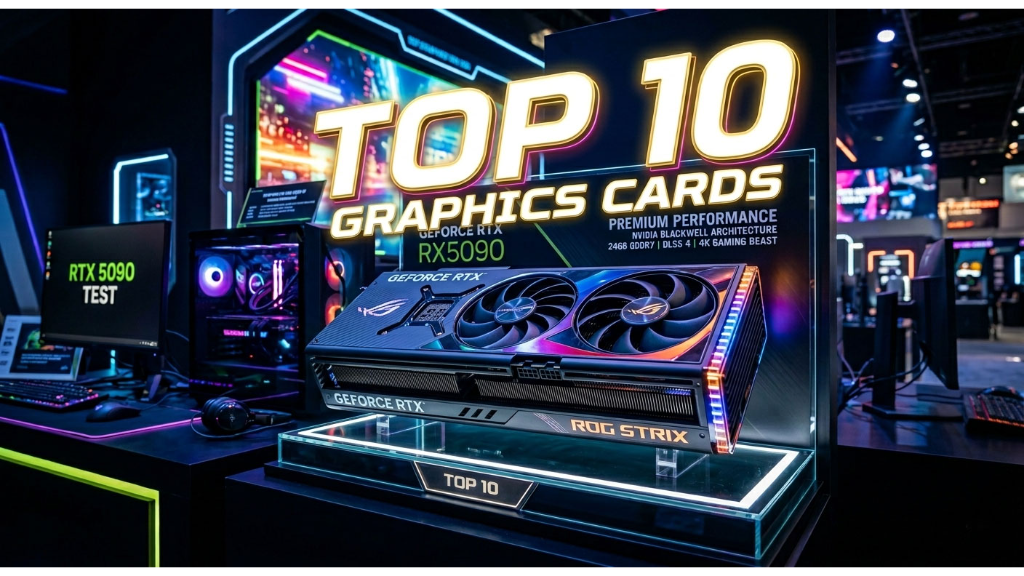
کارتگرافیکهای افسانه؛ 10 کارتی که دنیای گیمینگ را متحول کردند
<p><strong class="ql-size-large">کارتگرافیک چیست و چرا برخی از آنها در تاریخ ماندگار شدند؟</strong></p><p>کارتگرافیک یا GPU، قطعهای است که تصاویر را روی مانیتور شما نمایش میدهد. اما بعضی از کارتها فراتر از یک قطعه ساده بودند؛ آنها استانداردهای جدیدی تعیین کردند، فناوریهای انقلابی معرفی کردند، یا با قیمتی مناسب، قدرت را در دسترس همه قرار دادند.</p><p>یک کارتگرافیک در تاریخ ماندگار میشود وقتی حداقل یکی از این ویژگیها را داشته باشد:</p><p>اول، فناوری جدیدی معرفی کند که صنعت را تغییر دهد (مثل اولین پشتیبانی از DirectX یا معماری جدید).</p><p>دوم، عملکردی به مراتب بهتر از رقبا با قیمتی مناسب ارائه دهد.</p><p>سوم، برای سالها بعد از عرضه، همچنان محبوب و قابل استفاده باشد.</p><p>حالا برویم سراغ معروفترینهای تاریخ.</p><p><br></p><p><strong>3dfx Voodoo<img src="https://digifycdn.com/media/global_medias/projet-3dfx-voodoox.webp" class="ql-image">؛</strong> پدر 3 بعدی گیمینگ سال 1996.</p><p>دنیای گیمینگ هنوز با تصاویر دوبعدی سروکار داشت و بازیهای سهبعدی یا اصلاً وجود نداشتند یا کیفیت افتضاحی داشتند. تا اینکه 3dfx Voodoo وارد صحنه شد.</p><p>این کارت گرافیک که به آن «Voodoo 1» هم میگویند، یک شتابدهنده سهبعدی بود. یعنی برای کارهای دوبعدی (مثل دیدن دسکتاپ ویندوز) به یک کارت مجزا نیاز داشتید، اما وقتی بازی سهبعدی اجرا میشد، Voodoo کنترل را به دست میگرفت و تجربهای خارقالعاده ارائه میداد.</p><p>نکته جالب این بود که بازیهایی که از API اختصاصی Voodoo به نام Glide پشتیبانی میکردند، کیفیت بصری بینظیری داشتند که رقبا حتی نمیتوانستند به آن نزدیک شوند. Voodoo با وجود حافظه کم (4 یا 6 مگابایت!) و سرعت کلاک 50 مگاهرتز، توانست دنیای گیمینگ را برای همیشه تغییر دهد.</p><p>با اینکه 3dfx بعداً اشتباهات زیادی کرد و نهایتاً توسط Nvidia خریداری شد، اما Voodoo همیشه به عنوان پدر گرافیک سهبعدی در خاطرهها باقی خواهد ماند.</p><p><br></p><p><strong>ATI Radeon 9700 Pro</strong>؛<img src="https://digifycdn.com/media/global_medias/ChatGPT_Image_%DB%B7_%D8%AA%DB%8C%D8%B1_%DB%B1%DB%B4%DB%B0%DB%B5_%DB%B1%DB%B2_%DB%B2%DB%B2_%DB%B4%DB%B4.png" class="ql-image"> کارتی که Nvidia را شکست داد</p><p>اگر از گیمرهای قدیمی بپرسید که مهمترین کارت تاریخ چیست، خیلیها بدون تردید میگویند Radeon 9700 Pro. این کارت که در سال 2002 توسط ATI (که بعداً توسط AMD خریداری شد) عرضه شد، یک انقلاب واقعی بود.</p><p>قبل از 9700 Pro، Nvidia در اکثر نسلها برنده بود و ATI همیشه در جایگاه دوم قرار داشت. اما این بار، ATI تصمیم گرفت کاری بزرگ کند؛ یک تراشه بسیار بزرگ با بیش از 110 میلیون ترانزیستور بسازد که دو برابر تراشههای قبلی بود.</p><p>نتیجه چه شد؟ Radeon 9700 Pro اولین کارتی بود که از DirectX 9 پشتیبانی کرد و در بازیها، Nvidia GeForce4 Ti 4600 را تا 100 درصد شکست داد. ویژگیهایی مثل Anti-Aliasing و Anisotropic Filtering که تا قبل از آن عملاً قابل استفاده نبودند، با این کارت به جریان اصلی تبدیل شدند.</p><p>همانطور که یک بررسی معروف گفته، موفقیت Radeon 9700 Pro «تا حدی شبیه پیروزی 3dfx Voodoo بود و استاندارد جدیدی برای کارتهای گرافیک تعیین کرد». ATI بعداً نسخه 9800 Pro را هم عرضه کرد که آن هم موفقیت بزرگی بود، اما هیجان و تأثیر 9700 Pro هرگز تکرار نشد.</p><p><br></p><p><strong>Nvidia GeForce 8800 GTX؛</strong><img src="https://digifycdn.com/media/global_medias/Gemini_Generated_Image_7exbw77exbw77exb.jpg" class="ql-image"></p><p>آغاز معماری یکپارچه چهار سال بعد، در سال 2006، نوبت به GeForce 8800 GTX رسید تا بار دیگر میدان رقابت را متحول کند.</p><p>قبل از سری GeForce 8، کارتهای گرافیک از شیدرهای جداگانه برای پردازشهای مختلف استفاده میکردند (مثل Vertex Shader و Pixel Shader). اما GeForce 8 معماری جدیدی به نام شیدر یکپارچه (Unified Shader) معرفی کرد که همه این واحدها را با هم ترکیب میکرد و باعث میشد منابع پردازشی بهینهتر استفاده شوند.</p><p>همانطور که یک بررسی گفته، «معماری یکپارچه که هنوز هم در کارتهای مدرن استفاده میشود، درهای جدیدی را برای پردازش گرافیکی باز کرد و کارایی بسیار بالاتری ارائه داد».</p><p>8800 GTX اولین کارتی بود که از DirectX 10 پشتیبانی میکرد و عملکرد آن در بازیهای آن زمان بین 50 تا 100 درصد بهتر از رقبای ATI بود. اما داستان این کارت به همین جا ختم نشد.</p><p>یک سال بعد، Nvidia GeForce 8800 GT را با قیمتی حدود 200 دلار عرضه کرد که یک سوم قیمت 8800 GTX بود، اما عملکرد بسیار نزدیکی داشت. بسیاری از کارشناسان معتقدند که 8800 GT یکی از بهترین کارتهای میانرده تاریخ بود و عملاً همه رقبا را بیکار کرد. همانطور که یک تحلیلگر گفته، «کاری که Nvidia با 8800 GT کرد، شوکهکننده بود و بعید است چنین چیزی را دوباره در بازار ببینیم».</p><p><br></p><p><strong>AMD Radeon HD 5970؛</strong><img src="https://digifycdn.com/media/global_medias/Gemini_Generated_Image_44e1pw44e1pw44e1.jpg" class="ql-image"></p><p>غول دوقلوی بیرقیب در سال 2009، AMD که تازه ATI را خریده بود، یک شاهکار دیگر خلق کرد: Radeon HD 5970.</p><p>این کارت عجیب و غریب، دو پردازنده گرافیکی روی یک برد داشت که با هم کار میکردند. AMD استراتژی «تراشه کوچک» (Small Die Strategy) را در پیش گرفته بود؛ به جای اینکه یک تراشه غولپیکر و گرانقیمت بسازد، دو تراشه کوچکتر و ارزانتر را کنار هم قرار داد.</p><p>نتیجه HD 5970 بود با 3200 هسته پردازشی و 2 گیگابایت حافظه GDDR5، که آن زمان یک عدد افسانهای بود. این کارت آنقدر قدرتمند بود که تا سه سال (تا سال 2012) عنوان سریعترین کارت جهان را در اختیار داشت! دلیلش هم این بود که Nvidia با سری GTX 400 مشکل داشت و نتوانست رقیب مناسبی برای آن تولید کند.</p><p>HD 5970 همچنین قابلیت Eyefinity را معرفی کرد که امکان اتصال تا 6 مانیتور به یک کارت را فراهم میکرد، چیزی که تا قبل از آن تقریباً غیرممکن بود.</p><p><br></p><p><strong>Nvidia GeForce GTX 1080 Ti؛</strong><img src="https://digifycdn.com/media/global_medias/Gemini_Generated_Image_4i1ltv4i1ltv4i1l_pS2wKuV.jpg" class="ql-image"></p><p>محبوبترین کارت تاریخ اگر از هر گیمری بپرسید «بهترین کارت گرافیک تاریخ کدام است؟»، احتمالاً اکثر آنها GeForce GTX 1080 Ti را نام میبرند. این کارت که در سال 2017 عرضه شد، تا امروز هم یکی از محبوبترین کارتهای تاریخ است.</p><p>پشت این موفقیت، معماری Pascal Nvidia قرار داشت که یکی از بزرگترین پرشهای عملکردی در تاریخ کارتگرافیک را ایجاد کرد. GTX 1080 Ti با 11 گیگابایت حافظه GDDR5X و 3584 هسته CUDA، عملکردی بهتر از کارت 1200 دلاری Titan X داشت، اما قیمتش فقط 700 دلار بود. این یعنی ارزش خرید فوقالعادهای داشت.</p><p>همانطور که یک بررسی گفته: «Titan Xp که بعداً عرضه شد، فقط چند درصد از GTX 1080 Ti سریعتر بود، در حالی که قیمتش 500 دلار بیشتر بود».</p><p>GTX 1080 Ti آنقدر خوب بود که حتی امروز، با وجود چند نسل جدید، هنوز هم در نظرسنجیهای Steam دیده میشود و بسیاری از گیمرها هنوز از آن استفاده میکنند. جالب است که حتی RTX 3060 Ti که نسلها جدیدتر است، فقط حدود 15 درصد از GTX 1080 Ti سریعتر است! این یعنی 1080 Ti واقعاً زمان خود را پشت سر گذاشته است.</p><p>AMD Radeon R9 290؛ ارزش خرید بینظیر در سال 2013، AMD با Radeon R9 290 نشان داد که برای رقابت با Nvidia نیازی به گرانترین کارتها نیست.</p><p>R9 290 با حافظه 4 گیگابایت GDDR5 و باس 512 بیتی (که حتی کارتهای امروزی هم گاهی ندارند!)، عملکردی برابر با Nvidia GTX 780 داشت، اما قیمتش 100 دلار کمتر بود. این کارت یکی از اولین کارتهایی بود که از Mantle API پشتیبانی میکرد که بعداً به توسعه Vulkan کمک کرد.</p><p>تنها ضعف R9 290 مصرف برق بالا و گرمای زیاد بود. اما با وجود این مشکلات، R9 290 نشان داد که AMD میتواند با قیمتی مناسب، کارتهای ردهبالا تولید کند و این استراتژی را تا امروز ادامه داده است.</p><p><br></p><p><strong>Nvidia GeForce GTX 1060؛</strong><img src="https://digifycdn.com/media/global_medias/Gemini_Generated_Image_acg7f0acg7f0acg7.jpg" class="ql-image"></p><p>کارت میانرده محبوب همه کارتهای معروف، کارتهای ردهبالا نیستند. گاهی یک کارت میانرده آنقدر محبوب میشود که سالها در دل گیمرها جا میگیرد. GeForce GTX 1060 دقیقاً همین بود.</p><p>این کارت که در سال 2016 عرضه شد، تا سالها پرفروشترین کارت در نظرسنجی Steam بود و میلیونها گیمر با آن بازیهای خود را تجربه کردند. قیمت مناسب، مصرف برق پایین و عملکرد خوب در 1080p، آن را به انتخابی بینظیر برای گیمرهای معمولی تبدیل کرد.</p><p>جالب اینجاست که بسیاری از گیمرها حتی امروز هم از GTX 1060 استفاده میکنند و کارتهای جدیدتر میانرده مثل RTX 3050 و RX 6500 XT نتوانستهاند محبوبیت آن را تکرار کنند.</p><p>کارتهای ماندگار دیگر علاوه بر کارتهایی که معرفی شدند، چند کارت دیگر هم هستند که در تاریخ ماندگار شدهاند:</p><p>GeForce 4 Ti 4200 (2002)؛</p><p>کارت میانردهای که با اورکلاک، به عملکرد پرچمداران نزدیک میشد.</p><p>Radeon HD 4870 (2008)؛</p><p>یکی از اولین کارتهای با حافظه GDDR5 که با قیمتی مناسب، رقبای Nvidia را به چالش کشید.</p><p>Radeon HD 7970 (2012)؛</p><p>اولین کارت با معماری GCN که پایهگذار نسلهای بعدی AMD شد و از PCI-Express 3.0 پشتیبانی میکرد.</p><p>GeForce 6600 GT (2004)؛</p><p>کارت میانردهای که قابلیت SLI را به کاربران معمولی رساند و عملکردی برابر با پرچمداران قبلی داشت.</p><p>GeForce GTX 980 Ti (2015)؛</p><p>یکی از بهترین کارتهای معماری Maxwell که حتی امروز هم همچنان محبوب است.</p><p>اگر جای شما بودیم؛ خرید کارتگرافیک استوک یا نو؟ حالا که با معروفترین کارتهای تاریخ آشنا شدیم، شاید این سؤال برایتان پیش بیاید که خرید کارتگرافیک استوک ارزش دارد یا نه؟</p><p>مزایای خرید کارت نو: ضمانت معتبر، آخرین فناوری، مصرف بهینه انرژی، پشتیبانی از بازیهای جدید.</p><p>مزایای خرید کارت استوک: قیمت بسیار مناسبتر، امکان خرید کارتهای ردهبالای قدیمی با قیمت کارتهای میانرده جدید.</p><p>اگر به خرید کارت استوک فکر میکنید، مدلهایی مثل GTX 1080 Ti، GTX 1070 یا حتی Radeon RX 580 میتوانند انتخابهای عالی با قیمت مناسب باشند. فقط حتماً از سلامت کارت مطمئن شوید و کارت را تست کنید. کارتهای استوک حرفهای مثل سری Quadro هم گزینههای جذابی برای کارهای غیرگیمینگ هستند.</p><p><br></p><p><strong class="ql-size-large">سوالات متداول (FAQ) </strong></p><p>1. معروفترین کارت گرافیک تاریخ کدام است؟</p><p>بسیاری از کارشناسان و گیمرها Nvidia GeForce GTX 1080 Ti را معروفترین کارت تاریخ میدانند. این کارت با ترکیب عملکرد عالی و قیمت مناسب، به یک اسطوره تبدیل شد.</p><p>2. اولین کارت گرافیک سهبعدی تاریخ چه بود؟</p><p>3dfx Voodoo که در سال 1996 عرضه شد، اولین شتابدهنده سهبعدی مصرفی محسوب میشود.</p><p>3. بهترین کارت گرافیک تاریخ از نظر ارزش خرید کدام است؟</p><p>نظرات متفاوت است، اما Radeon 9700 Pro (برای دوران خودش)، GeForce 8800 GT و GTX 1080 Ti معمولاً در صدر این لیست قرار دارند.</p><p>4. کدام کارت گرافیک بیشترین مدت در صدر قدرت بود؟</p><p>AMD Radeon HD 5970 حدود سه سال (2009 تا 2012) عنوان سریعترین کارت جهان را در اختیار داشت.</p><p>5. تفاوت کارتهای ATI و AMD چیست؟</p><p>AMD در سال 2006 شرکت ATI را خرید و برند Radeon را ادامه داد. کارتهای قبل از 2006 با برند ATI عرضه شدهاند.</p><p>6. آیا خرید کارت گرافیک استوک ارزش دارد؟</p><p>بله، اگر از فروشگاه معتبر خرید کنید و کارت را تست کنید. مدلهای محبوب مثل GTX 1080 Ti هنوز هم عملکرد خوبی دارند.</p><p>7. کدام کارت گرافیک انقلابیترین فناوری را معرفی کرد؟</p><p>GeForce 8800 GTX با معماری شیدر یکپارچه و Radeon 9700 Pro با DirectX 9 و Anti-Aliasing گسترده، انقلابیترین فناوریها را معرفی کردند.</p><p>8. پرفروشترین کارت گرافیک تاریخ کدام است؟</p><p>GeForce GTX 1060 برای سالها پرفروشترین کارت در نظرسنجی Steam بود و میلیونها واحد فروخته شد.</p><p><br></p><p><strong class="ql-size-large">جمعبندی</strong></p><p>تاریخ کارتهای گرافیک پر از لحظات هیجانانگیز و کارتهای بهیادماندنی است. از 3dfx Voodoo که دنیای سهبعدی را به گیمرها معرفی کرد، تا Radeon 9700 Pro که Nvidia را شکست داد، و GeForce 8800 GTX که معماری مدرن را پایهگذاری کرد. در ادامه، HD 5970 قدرت دوگانه را به اوج رساند و GTX 1080 Ti به عنوان محبوبترین کارت تاریخ، رکوردها را جابهجا کرد.</p><p>هرکدام از این کارتها یک داستان دارند و بخشی از خاطرات گیمرهای نسلهای مختلف هستند. اگر به دنبال خرید یک کارت گرافیک هستید، دانستن این تاریخچه میتواند به شما کمک کند بفهمید که چه چیزی یک کارت را ارزشمند میکند و چه مدلهایی هنوز هم ارزش خرید دارند.</p><p>شما کدام کارت گرافیک را بیشتر دوست دارید؟ آیا تجربه استفاده از یکی از این کارتهای افسانهای را داشتهاید؟ نظرات خود را با ما در میان بگذارید.</p><p><strong>اگر بهدنبال لپتاپهای قدرتمند با کارتگرافیکهای خوب برای گیمینگ یا برنامهنویسی هستید، سری به فروشگاه هایپر لپتاپ بزنید.</strong></p>
0
1405/03/30
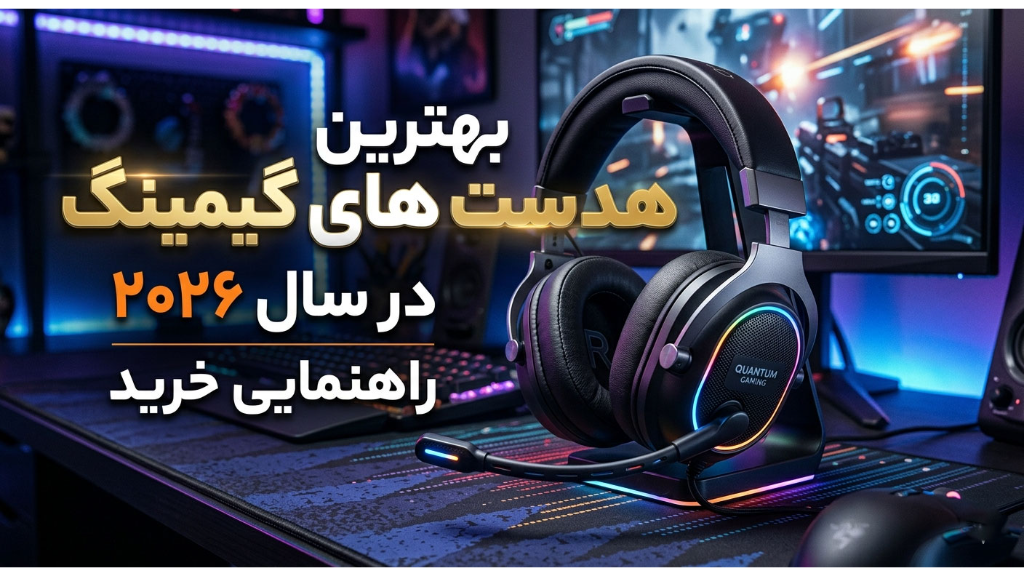
بهترین برندهای هدست گیمینگ در سال 2026.راهنمایی خرید
<h2>هدست گیمینگ چیست و چرا باید بخریم؟</h2><p>هدست گیمینگ یک هدفون مخصوص بازیهای کامپیوتری و کنسول است که معمولاً یک میکروفون هم دارد تا بتوانید با دوستانتان در بازیهای آنلاین صحبت کنید. اما چه چیزی یک هدست را «گیمینگ» میکند و با هدفون معمولی فرق دارد؟</p><p>اول، هدستهای گیمینگ معمولاً صدای فراگیر (سوراند) دارند که به شما کمک میکند جهت صداها را تشخیص دهید. مثلاً میتوانید بفهمید که صدای قدمها از چپ میآید یا از راست. این قابلیت در بازیهای رقابتی که هر ثانیه مهم است، یک مزیت بزرگ محسوب میشود.</p><p>دوم، میکروفون هدستهای گیمینگ طوری طراحی شده که صدای شما را به خوبی منتقل کند و صدای محیط (مثل صدای فن کامپیوتر یا صدای خانواده) را فیلتر کند.</p><p>سوم، هدستهای گیمینگ معمولاً راحتتر هستند و برای ساعتها بازی کردن طراحی شدهاند.</p><p>حالا که میدانیم هدست گیمینگ چیست، بریم سراغ معرفی بهترین برندها.</p><h2><br></h2><h2>بهترین برندهای هدست گیمینگ در سال 2026</h2><p>بر اساس بررسیهای سایتهای معتبر مثل PCMag، IGN، Trusted Reviews و Stuff، برندهای زیر جزو بهترینهای بازار در سال 2026 هستند .</p><h2>برند SteelSeries؛ پیشتاز کیفیت صدا و امکانات<img src="https://digifycdn.com/media/global_medias/Gemini_Generated_Image_768w4v768w4v768w_J43AqZH.jpg" class="ql-image"></h2><p>SteelSeries بدون شک یکی از بهترین و محبوبترین برندهای هدست گیمینگ در جهان است . این برند دانمارکی با محصولاتش، استاندارد جدیدی در صنعت هدست گیمینگ تعیین کرده است.</p><h3>بهترین محصولات SteelSeries</h3><p>SteelSeries Arctis Nova Pro Wireless که به عنوان بهترین هدست گیمینگ سال 2026 انتخاب شده، یکی از کاملترین هدستهای بازار است . این هدست با باتری قابل تعویض، اتصال همزمان به دو دستگاه، کیفیت صدای عالی و حذف نویز فعال، یک محصول حرفهای به حساب میآید .</p><p>SteelSeries Arctis Nova Elite نسخه لوکستر این هدست است که با درایورهای کربن فایبر و صدای 24 بیت بیسیم، برای علاقهمندان به صدای باکیفیت طراحی شده . همانطور که یکی از بررسیها گفته، «این هدست صدایی دقیق و متعادل دارد که با هدفونهای هایفای رقابت میکند» .</p><p>SteelSeries Arctis Nova 1 یک گزینه اقتصادی و باسیم است که برای کسانی که بودجه محدودی دارند اما کیفیت برایشان مهم است، عالی است .</p><h3>مزایا و معایب برند SteelSeries</h3><p>مزایا: کیفیت صدای عالی، باتری قابل تعویض در مدلهای Pro، اتصال همزمان به چند دستگاه، نرمافزار قدرتمند برای تنظیمات صدا، راحتی بالا حتی در جلسات طولانی .</p><p>معایب: قیمت بالای مدلهای پرچمدار، حذف نویز در مدل Pro به اندازه برندهای تخصصی مثل Bose و Sony قوی نیست .</p><h2>برند HyperX؛ محبوب گیمرهای حرفهای<img src="https://digifycdn.com/media/global_medias/Gemini_Generated_Image_73e9z473e9z473e9.png" class="ql-image"></h2><p>HyperX که زیرمجموعه شرکت HP است، یکی از محبوبترین برندهای هدست گیمینگ بین گیمرهای حرفهای و استریمرهاست . این برند به خاطر کیفیت ساخت عالی و راحتی فوقالعادهاش معروف شده.</p><h3>بهترین محصولات HyperX</h3><p>HyperX Cloud Alpha Wireless با 300 ساعت عمر باتری، رکورددار طول عمر باتری در بین هدستهای گیمینگ است . این یعنی میتوانید ماهها بدون نیاز به شارژ، از هدست استفاده کنید. جالب است که یکی از بررسیها گفته است که «در طول دو هفته تست، نیازی به شارژ هدست پیدا نکردم» .</p><p>HyperX Cloud III یکی از بهترین هدستهای باسیم در رده قیمتی متوسط است. این هدست با طراحی مستحکم و کیفیت صدای خوب، ارزش خرید بالایی دارد .</p><p>مزایا: عمر باتری فوقالعاده در مدل Alpha Wireless، ساختار مستحکم و باکیفیت، راحتی بالا، قیمت مناسب نسبت به کیفیت ارائهشده</p><p>معایب: نرمافزار چندان قدرتمندی ندارد، طراحی سادهای دارد و خبری از RGB و امکانات زینتی در آن نیست .</p><h2>برند Razer؛ زیبایی و کارایی در کنار هم<img src="https://digifycdn.com/media/global_medias/b_%DB%8C%DA%A9_%D8%B9%DA%A9%D8%B3_%D9%87%D8%AF%D8%B3%D8%AA_%D8%A8%D8%A7_%D8%A8%D8%B1%D9%86%D8%AF_.png" class="ql-image"></h2><p>Razer برندی است که با طراحیهای خاص و چراغهای RGB رنگارنگش، بین گیمرهای جوان محبوبیت زیادی دارد. اما فراتر از ظاهر، این برند کیفیت فنی بالایی هم دارد.</p><h3>بهترین محصولات Razer</h3><p>Razer BlackShark V3 Pro یکی از بهترین هدستهای بیسیم با قابلیت حذف نویز فعال است. این هدست با صدای فراگیر THX و وزن سبک، مخصوص گیمرهای حرفهای طراحی شده .</p><p>Razer Barracuda X (2022) یک هدست بیسیم اقتصادی با قیمت مناسب است که با کامپیوتر، پلیاستیشن و نینتندو سوییچ سازگاری دارد .</p><p>Razer Kraken Kitty V2 BT یک هدست خاص با گوشهای گربهای و نورهای RGB است که برای استریمرهایی که به ظاهرشان اهمیت میدهند، طراحی شده .</p><p>مزایا: طراحی زیبا و جذاب، کیفیت صدای خوب با تکنولوژی THX، وزن سبک، گزینههای متنوع از اقتصادی تا حرفهای .</p><p>معایب: عمر باتری در مقایسه با رقبا کمتر است، بعضی مدلها قیمت بالایی دارند، طراحی ممکن است برای همه سلیقهها نباشد .</p><h2>برند Logitech؛ تنوع و قابلیت اطمینان<img src="https://digifycdn.com/media/global_medias/Gemini_Generated_Image_8uhtzy8uhtzy8uht.jpg" class="ql-image"></h2><p>Logitech یکی از قدیمیترین و معتبرترین برندهای تولیدکننده لوازم جانبی کامپیوتر است. این برند در حوزه هدست گیمینگ هم محصولات عالی دارد .</p><h3>بهترین محصولات Logitech</h3><p>Logitech G Astro A50 X یک هدست خاص است که با یک ایستگاه متصلکننده، امکان سوئیچ کردن بین کامپیوتر، پلیاستیشن و ایکسباکس را با یک دکمه فراهم میکند . اگر هر سه دستگاه را دارید، این هدست بهترین انتخاب است .</p><p>Logitech G Astro A20 X Lightspeed نسخه اقتصادیتر خانواده Astro با 90 ساعت عمر باتری و کیفیت صدای خوب است .</p><p>Logitech G733 Lightspeed یک هدست بیسیم با طراحی خاص و نوارهای RGB است که برای استریمرها و گیمرهایی که به ظاهر اهمیت میدهند، گزینه مناسبی است .</p><p>مزایا: محصولات متنوع با قیمتهای مختلف، سازگاری بالا با کنسولهای مختلف، نرمافزار قدرتمند G Hub، عمر باتری خوب .</p><p>معایب: بعضی مدلها حس ارزانقیمت دارند، راهاندازی مدل A50 X کمی پیچیده است .</p><h2>برند Alienware؛ هدست لوکس برای گیمرهای خاص<img src="https://digifycdn.com/media/global_medias/alienware-pro-wireless-headset-review-10-1024x622.jpg" class="ql-image"></h2><p>Alienware که زیرمجموعه Dell است، برندی لوکس در دنیای گیمینگ محسوب میشود. هدستهای این برند با طراحی زیبا و کیفیت ساخت بالا، طرفداران خاص خود را دارند.</p><p>Alienware Pro Headset به عنوان بهترین هدست گیمینگ سال 2026 از نظر سایت Trusted Reviews انتخاب شده است . این هدست با طراحی مات و شیک که اصلاً شبیه هدستهای گیمینگ عجیب و غریب نیست، 70 ساعت عمر باتری (با ANC خاموش) و کیفیت صدای استثنایی دارد .</p><p>مزایا: طراحی زیبا و لوکس، سبک و راحت، کیفیت صدای عالی، عمر باتری خوب .</p><p>معایب: قیمت بالا، میکروفون متوسط، فاقد پورت 3.5 میلیمتری .</p><h2>برند Corsair؛ کیفیت ساخت و طراحی شیک<img src="https://digifycdn.com/media/global_medias/corsair-gaming-headset-for-pc-gamers-17-1024x622.jpg" class="ql-image"></h2><p>Corsair برندی شناختهشده در حوزه قطعات کامپیوتر است و هدستهای گیمینگ این برند هم کیفیت بالایی دارند .</p><p>Corsair HS80 Wireless یک هدست بیسیم با صدای فراگیر Dolby Atmos است که برای بازیهای داستانی و همهجانبه عالی است .</p><p>Corsair HS65 یک هدست اقتصادی با کیفیت صدای خوب است که با نرمافزار iCUE و قابلیت SoundID، صدای شخصیسازیشدهای ارائه میدهد .</p><p>مزایا: کیفیت ساخت بالا، طراحی شیک، نرمافزار قدرتمند، صدای فراگیر خوب .</p><p>معایب: قیمت نسبتاً بالا در بعضی مدلها، میکروفون در بعضی مدلها جایابی نامناسبی دارد .</p><h2>برند Audeze؛ صدای استودیویی برای گیمرها<img src="https://digifycdn.com/media/global_medias/download.webp" class="ql-image"></h2><p>Audeze برندی است که از دنیای هدفونهای حرفهای وارد حوزه گیمینگ شده. این برند با درایورهای پلنار مگنتیک، کیفیت صدایی در سطح استودیو ارائه میدهد.</p><p>Audeze Maxwell 2 یکی از بهترین هدستهای بیسیم گیمینگ رده بالا است. این هدست با درایورهای 90 میلیمتری پلنار مگنتیک و بیش از 80 ساعت عمر باتری، تجربه صدایی بینظیری ارائه میدهد . تنها نقطه ضعف آن وزن 560 گرمی است که ممکن است برای بعضیها سنگین باشد .</p><p>مزایا: کیفیت صدای استثنایی، باتری عالی، میکروفون با کیفیت .</p><p>معایب: بسیار سنگین، قیمت بالا، طراحی ساده .</p><h2>برند Astro؛ تخصص در کنسولهای بازی<img src="https://digifycdn.com/media/global_medias/zls-2.jpg" class="ql-image"></h2><p>Astro Gaming که زیرمجموعه Logitech است، تخصص ویژهای در هدستهای مخصوص کنسول دارد . اگر پلیاستیشن یا ایکسباکس دارید، هدستهای این برند گزینههای عالی هستند.</p><p>مزایا: تخصص در کنسولهای بازی، کیفیت ساخت عالی، میکروفون عالی .</p><p>معایب: قیمت بالا، بعضی مدلها فقط برای کنسولهای خاص طراحی شدهاند .</p><h2>برند Turtle Beach؛ گزینههای اقتصادی و باکیفیت<img src="https://digifycdn.com/media/global_medias/the-turtle-beach-stealth-700-gen-3-review-8-1024x622.jpg" class="ql-image"></h2><p>Turtle Beach یکی از قدیمیترین برندهای هدست گیمینگ است که محصولات اقتصادی و خوبی تولید میکند .</p><p>Turtle Beach Atlas Air یک هدست خاص با طراحی باز (open-back) است که صدای طبیعیتری ارائه میدهد .</p><p>مزایا: قیمت مناسب، محصولات متنوع، کیفیت خوب برای قیمت .</p><p>معایب: هدستهای باز (open-back) نویز محیط را عبور میدهند و برای محیطهای شلوغ مناسب نیستند .</p><h2><br></h2><h2>هدست استوک بخرم یا نو؟ مقایسه مزایا و معایب</h2><p>اگر بودجه محدودی دارید، خرید هدست استوک (دستدوم با کیفیت) میتواند گزینه مناسبی باشد. اما قبل از خرید به این نکات توجه کنید:</p><p>مزایای خرید هدست نو: ضمانت اصلی، کیفیت صدای تضمینشده، عمر باتری کامل، بهداشتیتر بودن، قابلیت بازگشت کالا.</p><p>مزایای خرید هدست استوک: قیمت بسیار کمتر، امکان خرید مدلهای گرانقیمت با بودجه محدود، مناسب برای کسانی که بهدنبال بهترین ارزش خرید هستند.</p><p>معایب خرید هدست استوک: ممکن است ایرادات پنهان داشته باشد، عمر باتری کاهش یافته، استهلاک فیزیکی، بدون گارانتی معتبر.</p><p>نکته مهم: اگر قصد خرید هدست استوک دارید، حتماً از فروشگاههای معتبر خرید کنید و قبل از خرید، هدست را از نظر ظاهری و کارکردی بررسی کنید. به خصوص به سلامت پدالهای گوش و میکروفون توجه داشته باشید.</p><h2><br></h2><h2>اگر جای شما بودیم؛ بر اساس بودجه چه هدستی بخریم؟</h2><h3>بودجه زیر 5 میلیون تومان</h3><p>در این بازه، برندهای اقتصادی مثل HyperX Cloud III یا SteelSeries Arctis Nova 1 (نسخه باسیم) گزینههای عالی هستند . این هدستها کیفیت صدای خوب، میکروفون قابلقبول و راحتی مناسبی دارند.</p><h3>بودجه 5 تا 10 میلیون تومان</h3><p>HyperX Cloud Alpha Wireless با 300 ساعت عمر باتری، یکی از بهترین گزینههاست . همچنین Razer Barracuda X یا Corsair HS65 گزینههای خوب دیگری هستند .</p><h3>بودجه 10 تا 20 میلیون تومان</h3><p>اینجا میتوانید به سراغ SteelSeries Arctis Nova Pro Wireless یا Alienware Pro Headset بروید . این هدستها بهترین کیفیت صدا، حذف نویز و امکانات را ارائه میدهند.</p><h3>بودجه 20 میلیون به بالا</h3><p>اگر میخواهید بهترین کیفیت صدا را تجربه کنید، Audeze Maxwell 2 یا SteelSeries Arctis Nova Elite را پیشنهاد میکنیم .</p><h2><br></h2><h2>سوالات متداول (FAQ Schema)</h2><p>1. بهترین برند هدست گیمینگ در سال 2026 چیست؟</p><p>بر اساس بررسیهای معتبر، SteelSeries با محصولات سری Arctis Nova، بهترین برند هدست گیمینگ در سال 2026 محسوب میشود .</p><p>2. بهترین هدست گیمینگ بیسیم کدام است؟</p><p>SteelSeries Arctis Nova Pro Wireless و Audeze Maxwell 2 بهترین هدستهای بیسیم گیمینگ هستند .</p><p>3. بهترین هدست گیمینگ با بودجه محدود کدام است؟</p><p>HyperX Cloud III و SteelSeries Arctis Nova 1 بهترین گزینههای اقتصادی و باکیفیت هستند .</p><p>4. بهترین هدست گیمینگ برای کنسول پلیاستیشن چیست؟</p><p>Logitech G Astro A50 X و SteelSeries Arctis Nova Pro Wireless (نسخه پلیاستیشن) گزینههای خوبی هستند .</p><p>5. بهترین هدست گیمینگ برای ایکسباکس چیست؟</p><p>Xbox Wireless Headset یک گزینه عالی و مقرونبهصرفه است .</p><p>6. بهترین برند هدست گیمینگ از نظر عمر باتری چیست؟</p><p>HyperX با مدل Cloud Alpha Wireless که 300 ساعت عمر باتری دارد، بهترین است .</p><p>7. هدست گیمینگ استوک بخریم یا نو؟</p><p>اگر بودجه محدود دارید و از فروشگاه معتبر خرید میکنید، هدست استوک میتواند ارزش خرید خوبی داشته باشد. اما هدست نو ضمانت و کیفیت تضمینشدهتری دارد.</p><p>8. بهترین هدست گیمینگ برای استریم و تولید محتوا چیست؟</p><p>Beyerdynamic MMX 300 Pro با میکروفون بسیار باکیفیت، بهترین گزینه برای استریمرهاست .</p><p>9. آیا هدستهای گیمینگ برای گوش دادن به موسیقی هم خوب هستند؟</p><p>برندهایی مثل SteelSeries و Audeze کیفیت صدایی در حد هدفونهای هایفای دارند و برای موسیقی هم عالی هستند .</p><p>10. تفاوت هدست گیمینگ با هدفون معمولی چیست؟</p><p>هدست گیمینگ میکروفون دارد، صدای فراگیر دارد، معمولاً برای ساعات طولانی بازی طراحی شده و راحتتر است، و روی جزئیات صدا در بازیها بهینهسازی شده است.</p><h2><br></h2><h2>جمعبندی</h2><p>انتخاب برند هدست گیمینگ کاملاً به نیاز و بودجه شما بستگی دارد. اگر بهدنبال بهترین کیفیت صدا و بیشترین امکانات هستید، SteelSeries و Audeze بهترین گزینهها هستند. اگر عمر باتری طولانی برایتان مهم است، HyperX Cloud Alpha Wireless با 300 ساعت بینظیر است. اگر ظاهر و طراحی برایتان مهم است، Razer و Alienware گزینههای جذابی دارند. و اگر هدست شما باید با چندین کنسول مختلف کار کند، Logitech G Astro A50 X بهترین انتخاب است.</p><p>در نهایت، بهترین کاری که میتوانید انجام دهید این است که نیازهای خودتان را مشخص کنید: چقدر بودجه دارید؟ روی چه دستگاهی بازی میکنید؟ چقدر به کیفیت صدا اهمیت میدهید؟ چقدر به عمر باتری نیاز دارید؟ با پاسخ به این سوالات، میتوانید بهترین برند و مدل را برای خودتان انتخاب کنید.</p><p><em>شما از کدام برند هدست گیمینگ استفاده میکنید؟ تجربهتان را با ما به اشتراک بگذارید تا دیگران هم از آن استفاده کنند.</em></p><p>اگر بهدنبال لپتاپهای قدرتمند برای گیمینگ یا برنامهنویسی هستید، سری به فروشگاه هایپر لپتاپ بزنید.</p>
0
1405/03/30
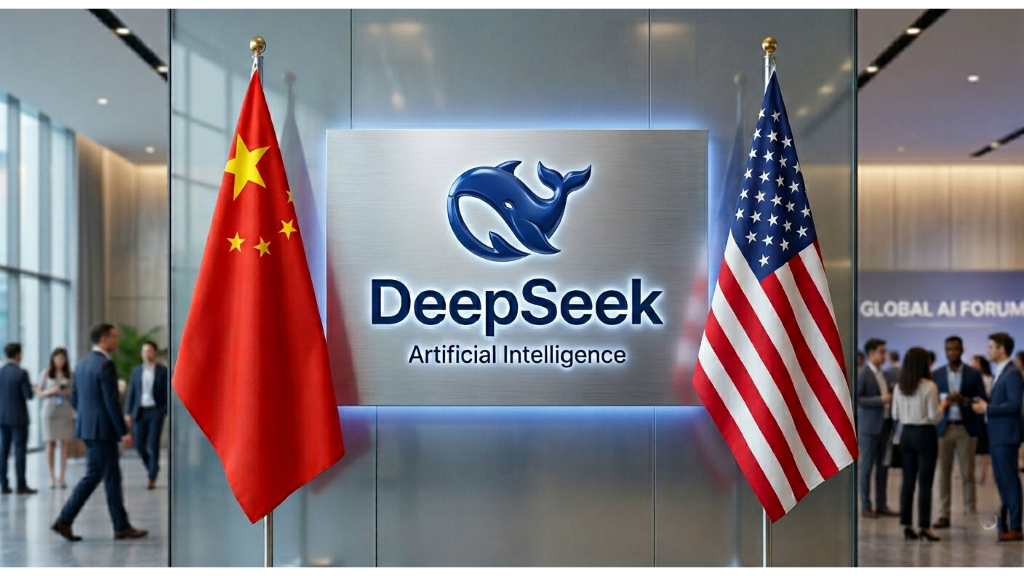
چگونه از تحریم نجات یافت؟ DeepSeek جنگ فناوری بین امریکا و چین.
<p><strong class="ql-size-large">ماجرای لیست سیاه تجاری آمریکا چیست؟</strong></p><p>لیست سیاه تجاری آمریکا که با نام رسمی «فهرست نهادها» (Entity List) شناخته میشود، ابزاری است که دولت آمریکا برای محدود کردن همکاری شرکتهای آمریکایی با نهادهای خارجی که امنیت ملی یا سیاست خارجی آمریکا را تهدید میکنند، استفاده میکند.</p><p>وقتی شرکتی به این لیست اضافه میشود، شرکتهای آمریکایی برای فروش هرگونه محصول، فناوری یا خدمات به آن شرکت، باید مجوز ویژه از دولت دریافت کنند. در عمل، این مجوزها به ندرت صادر میشوند و عملاً باعث قطع همکاری تجاری با آن شرکت میشوند.</p><p>دولت آمریکا در سالهای اخیر از این ابزار بارها برای محدود کردن دسترسی شرکتهای چینی به فناوریهای پیشرفته استفاده کرده است. معروفترین نمونهها شامل تحریم شرکت هواوی و اضافه کردن شرکتهای بزرگ تولیدکننده تراشه مثل SMIC به این لیست است.</p><p>حالا طبق گزارش رویترز، قرار بود DeepSeek و بیش از 100 شرکت چینی دیگر به این لیست اضافه شوند، اما کاخ سفید در آخرین لحظه اجرای این تصمیم را متوقف کرده است.</p><p><br></p><p><strong class="ql-size-large">DeepSeek کیست و چرا مهم شده؟</strong></p><p>DeepSeek یک شرکت هوش مصنوعی چینی است که در سال 2023 توسط «لیانگ وِنفِنگ»، بنیانگذار شرکت سرمایهگذاری «های-فلایر» تأسیس شد. این شرکت به سرعت به یکی از مهمترین رقبای OpenAI و Anthropic در حوزه مدلهای زبانی بزرگ (LLM) تبدیل شده است.</p><p>چیزی که DeepSeek را خاص کرده، مدل زبانی آن یعنی DeepSeek-V3 و نسخه جدیدتر DeepSeek-R1 است که عملکردی قابل رقابت با بهترین مدلهای OpenAI دارد، اما با هزینهای بسیار کمتر توسعه یافته است. DeepSeek ادعا کرده که مدل V3 را با هزینه کمتر از 6 میلیون دلار آموزش داده، در حالی که هزینه آموزش مدلهای مشابه توسط شرکتهای آمریکایی صدها میلیون دلار است.</p><p>این اختلاف هزینه، توجه زیادی را در صنعت فناوری جلب کرده و سؤالاتی درباره اینکه آیا آمریکا کنترل خود بر حوزه هوش مصنوعی را از دست میدهد، ایجاد کرده است.</p><p>DeepSeek همچنین به خاطر سیاست منبعباز (open-source) خود معروف است و مدلهای خود را به صورت رایگان در اختیار توسعهدهندگان قرار میدهد. این سیاست باعث شده که DeepSeek در بین توسعهدهندگان و محققان هوش مصنوعی در سراسر جهان محبوبیت زیادی پیدا کند.</p><p>طبق گزارش رویترز، محبوبیت DeepSeek در میان کاربران آمریکایی نیز به سرعت در حال افزایش است و این موضوع باعث شده تحریم احتمالی این شرکت، پیامدهایی فراتر از یک تصمیم سیاسی داشته باشد.</p><p>CXMT؛ شرکت حافظهسازی که در کنار DeepSeek قرار گرفت در کنار DeepSeek، نام شرکت حافظهساز چینی CXMT (ChangXin Memory Technologies) نیز در لیست تحریمهای احتمالی آمریکا قرار داشته است. این شرکت یکی از مهمترین تولیدکنندگان حافظههای DRAM در چین است و نقش مهمی در زنجیره تأمین حافظههای مورد استفاده در دستگاههای مختلف دارد.</p><p>تحریم CXMT میتوانست تأثیر جدی بر بازار حافظه داشته باشد. برخی برندها برای مقابله با کمبود حافظههای DRAM که در سالهای اخیر صنعت فناوری را تحت تأثیر قرار داده، به محصولات CXMT روی آوردهاند.</p><p>همراه شدن نام CXMT در کنار DeepSeek نشان میدهد که دولت آمریکا به دنبال محدود کردن دسترسی چین به فناوریهای پیشرفته در حوزههای مختلف، از هوش مصنوعی تا حافظههای نیمههادی است.</p><p>علت تحریم DeepSeek از دیدگاه آمریکا دلیل اصلی که برای تحریم DeepSeek و دیگر شرکتهای چینی مطرح شده، ادعاهایی درباره ارتباط برخی از این شرکتها با فعالیتهای نظامی و اطلاعاتی چین است. دولت آمریکا معتقد است که این شرکتها ممکن است فناوریهای خود را در اختیار ارتش چین قرار دهند یا در فعالیتهای اطلاعاتی علیه آمریکا مشارکت داشته باشند.</p><p>این ادعاها در حالی مطرح میشود که دولت آمریکا به طور کلی نگران است که پیشرفت سریع چین در حوزه هوش مصنوعی، به ویژه با شرکتهایی مثل DeepSeek که توانستهاند با هزینه کمتر به عملکرد بالا برسند، برتری آمریکا در این حوزه را به چالش بکشد.</p><p>علاوه بر این، سیاست منبعباز DeepSeek که مدلهای خود را در اختیار توسعهدهندگان در سراسر جهان قرار میدهد، باعث شده که این فناوری به سرعت گسترش یابد و کنترل بر آن برای دولت آمریکا دشوارتر شود.</p><p>با این حال، برخی تحلیلگران معتقدند که این تحریمها بیشتر جنبه سیاسی دارند و به جای مبارزه با تهدیدات واقعی امنیت ملی، به ابزاری برای محدود کردن رقابت اقتصادی تبدیل شدهاند.</p><p><br></p><p><strong class="ql-size-large">چرا کاخ سفید از تحریم DeepSeek عقبنشینی کرد؟</strong></p><p>نکته جالب این ماجرا این است که علیرغم باز بودن پرونده، کاخ سفید فعلاً اجرای این محدودیتها را متوقف کرده است. منابع آگاه میگویند که این تصمیم برای جلوگیری از تشدید جنگ فناوری با چین و پیش از دیدارهای مهم دیپلماتیک گرفته شده است.</p><p>چند دلیل اصلی برای این عقبنشینی وجود دارد:</p><p>دلیل اول: نگرانی از واکنش چین</p><p>تحریم بیش از 100 شرکت چینی میتوانست واکنش شدید چین را به همراه داشته باشد. پکن ممکن است با اقدامات تلافیجویانه، شرکتهای آمریکایی را هدف قرار دهد یا محدودیتهای جدیدی برای صادرات مواد اولیه حیاتی مثل مواد معدنی کمیاب ایجاد کند.</p><p>دلیل دوم: تأثیر بر روابط دیپلماتیک</p><p>پیش از دیدارهای مهم دیپلماتیک بین مقامات ارشد آمریکا و چین، دولت بایدن نمیخواسته تنشها را افزایش دهد. این دیدارها میتوانستند شامل مذاکرات درباره مسائل مهم دوجانبه مثل تغییرات اقلیمی، تجارت و امنیت منطقهای باشند.</p><p>دلیل سوم: تأثیر بر بازار و زنجیره تأمین</p><p>همانطور که اشاره شد، تحریم CXMT میتوانست بر زنجیره تأمین حافظههای DRAM تأثیر بگذارد و کمبودی مشابه کمبود سالهای اخیر ایجاد کند. همچنین تحریم DeepSeek میتوانست اعتراض توسعهدهندگان و محققان زیادی را که از مدلهای منبعباز این شرکت استفاده میکنند، به همراه داشته باشد.</p><p>دلیل چهارم: فشار صنعت فناوری</p><p>بسیاری از شرکتهای فناوری آمریکا که با شرکتهای چینی همکاری میکنند، ممکن است به دولت فشار آورده باشند که از تحریمهای گسترده جلوگیری کند. این همکاریها شامل تأمین قطعات، همکاریهای تحقیقاتی و فروش محصولات به بازار چین میشود.</p><p>با این حال، این به معنای کنار گذاشتن کامل تحریمها نیست. منابع آگاه میگویند که پرونده همچنان باز است و دولت آمریکا ممکن است در آینده و پس از دیدارهای دیپلماتیک، تصمیم جدیدی بگیرد.</p><p>تأثیر تحریم بر زنجیره تأمین سختافزار یکی از ابعاد مهم این ماجرا، تأثیر بالقوه تحریم CXMT بر زنجیره تأمین سختافزار است. حافظههای DRAM یکی از اجزای حیاتی تمام دستگاههای الکترونیکی، از کامپیوترهای شخصی گرفته تا گوشیهای هوشمند و سرورهای مراکز داده هستند.</p><p>در سالهای اخیر، بازار حافظههای DRAM با نوسانات شدید قیمت و کمبودهای مواجه بوده است. تولیدکنندگان بزرگ این حافظهها مثل سامسونگ، SK Hynix و Micron، بازار را در اختیار دارند و هرگونه اختلال در زنجیره تأمین میتواند قیمتها را به شدت افزایش دهد.</p><p>CXMT به عنوان یکی از مهمترین تولیدکنندگان چینی حافظههای DRAM، توانسته است سهمی از این بازار را به دست آورد. تحریم این شرکت میتوانست منجر به کاهش عرضه و افزایش قیمت حافظههای DRAM شود که در نهایت به ضرر مصرفکنندگان تمام میشد.</p><p>از سوی دیگر، تحریم DeepSeek میتوانست بر توسعه مدلهای هوش مصنوعی منبعباز تأثیر بگذارد. بسیاری از محققان و توسعهدهندگان در سراسر جهان از مدلهای DeepSeek برای تحقیقات و توسعه محصولات خود استفاده میکنند. محدود کردن دسترسی به این مدلها میتوانست سرعت نوآوری در حوزه هوش مصنوعی را کاهش دهد.</p><p>واکنش احتمالی چین به تحریم شرکتهای فناوری چین در سالهای اخیر واکنشهای متفاوتی به تحریمهای آمریکا نشان داده است. از یک سو، شرکتهای چینی سرمایهگذاری بیشتری روی تحقیق و توسعه داخلی کردهاند تا وابستگی خود به فناوریهای خارجی را کاهش دهند. این استراتژی که «خودکفایی» نامیده میشود، شامل سرمایهگذاری گسترده روی تولید تراشههای پیشرفته، توسعه سیستمعاملهای بومی و تقویت تحقیقات در حوزه هوش مصنوعی است.</p><p>از سوی دیگر، چین گاهی با اقدامات تلافیجویانه پاسخ داده است. مثلاً در گذشته، چین صادرات مواد معدنی کمیاب مانند گالیوم و ژرمانیوم را محدود کرد که برای تولید تراشههای پیشرفته ضروری هستند. این اقدام میتوانست زنجیره تأمین شرکتهای فناوری آمریکا را مختل کند.</p><p>چین همچنین ممکن است با وضع قوانین جدید برای شرکتهای فناوری خارجی یا محدود کردن فعالیت آنها در بازار چین، پاسخ دهد. بازار چین برای بسیاری از شرکتهای آمریکایی حیاتی است و از دست دادن آن میتواند ضررهای مالی بزرگی به همراه داشته باشد.</p><p>تحلیلگران معتقدند که چین به دنبال ایجاد یک اکوسیستم فناوری مستقل از آمریکا است و تحریمهای بیشتر آمریکا فقط این روند را تسریع میکند.</p><p>آینده رقابت در حوزه هوش مصنوعی؛ آمریکا، چین و رقابتهای جدید ماجرای DeepSeek و عقبنشینی آمریکا از تحریم آن، تصویر بزرگتری از رقابت فناوری بین آمریکا و چین را نشان میدهد. این رقابت که از حوزه تراشهها و تجهیزات مخابراتی شروع شده، حالا به هوش مصنوعی نیز کشیده شده است.</p><p>چین با شرکتهایی مثل DeepSeek، Alibaba Cloud و Baidu نشان داده که در حوزه هوش مصنوعی توانایی رقابت با بهترین شرکتهای جهان را دارد. هزینههای پایینتر نیروی کار و سرمایهگذاری گسترده دولت چین، به این شرکتها امکان داده که با سرعت بالایی توسعه پیدا کنند.</p><p>از سوی دیگر، آمریکا با شرکتهایی مثل OpenAI، Anthropic و Google در حال پیشرفت است و همچنان برتری نسبی در حوزه مدلهای پیشرفتهتر را دارد. اما ظهور شرکتهایی مثل DeepSeek که مدلهای منبعباز و ارزانتری ارائه میدهند، میتواند این برتری را به چالش بکشد.</p><p>مسئله مهم دیگر، تأثیر این رقابت بر توسعه جهانی هوش مصنوعی است. برخی تحلیلگران معتقدند که رقابت آمریکا و چین میتواند سرعت پیشرفت هوش مصنوعی را افزایش دهد و به نفع همه بشریت تمام شود. اما برخی دیگر نگرانند که این رقابت به دو اکوسیستم جداگانه منجر شود که یکی تحت سلطه آمریکا و دیگری تحت سلطه چین است.</p><p>عقبنشینی کاخ سفید از تحریم DeepSeek نشان میدهد که حتی دولت آمریکا هم میداند که در جنگ فناوری با چین، نمیتواند همه کارتها را یکجا رو کند و باید انتخابهای هوشمندانهای داشته باشد.</p><p><br></p><p><strong class="ql-size-large">اگر جای شما بودیم؛ چطور اخبار فناوری را تحلیل کنیم؟</strong></p><p>در دنیای پیچیده امروز که خبرهای فناوری با مسائل سیاسی و اقتصادی در هم آمیخته شده، تحلیل درست این اخبار میتواند دشوار باشد. پیشنهادهای ما برای شما به این شرح است:</p><p>اول، به منبع خبر توجه کنید. خبری که رویترز منتشر کرده، معتبر است. اما بسیاری از اخبار فناوری منابع مشخصی ندارند و ممکن است جعلی یا تحریفشده باشند. همیشه منبع خبر را بررسی کنید.</p><p>دوم، به دنبال چند منبع باشید. برای یک خبر، چند منبع معتبر را بررسی کنید تا تصویر کاملتری از ماجرا به دست آورید.</p><p>سوم، تأثیر خبر بر حوزههای مختلف را در نظر بگیرید. یک تحریم فناوری ممکن است هم تأثیر سیاسی داشته باشد، هم تأثیر اقتصادی و هم تأثیر بر بازار. برای درک کامل خبر، همه این ابعاد را بررسی کنید.</p><p>چهارم، از تحلیل کارشناسان استفاده کنید. کارشناسان حوزه فناوری و روابط بینالملل معمولاً دیدگاههای عمیقتری نسبت به این مسائل دارند. مقالات و تحلیلهای آنها را مطالعه کنید.</p><p>پنجم، با دید باز اخبار را دنبال کنید. اخبار فناوری اغلب با هیجان همراه هستند. سعی کنید با آرامش و منطق، اخبار را تحلیل کنید و نتیجهگیریهای عجولانه نکنید.</p><p><br></p><p><strong class="ql-size-large">سوالات متداول (FAQ Schema) 1. DeepSeek چیست و چرا مهم شده؟</strong></p><p>DeepSeek یک شرکت هوش مصنوعی چینی است که مدلهای زبانی پیشرفتهای با هزینه بسیار پایین توسعه داده و به یکی از مهمترین رقبای OpenAI و Anthropic تبدیل شده است.</p><p>2. چرا آمریکا قصد تحریم DeepSeek را داشت؟</p><p>دولت آمریکا ادعا کرده که این شرکت ممکن است با فعالیتهای نظامی و اطلاعاتی چین ارتباط داشته باشد.</p><p>3. آیا DeepSeek تحریم شد؟</p><p>خیر، کاخ سفید فعلاً اجرای تحریم DeepSeek و بیش از 100 شرکت چینی دیگر را متوقف کرده است.</p><p>4. چرا کاخ سفید از تحریم DeepSeek عقبنشینی کرد؟</p><p>برای جلوگیری از تشدید جنگ فناوری با چین و پیش از دیدارهای مهم دیپلماتیک.</p><p>5. CXMT چیست و چرا مهم است؟</p><p>CXMT یک شرکت چینی تولیدکننده حافظههای DRAM است که در لیست تحریمهای احتمالی قرار داشته و تحریم آن میتوانست بر زنجیره تأمین سختافزار تأثیر بگذارد.</p><p>6. تحریم CXMT چه تأثیری بر بازار سختافزار میگذاشت؟</p><p>میتوانست منجر به کاهش عرضه و افزایش قیمت حافظههای DRAM شود که در نهایت به ضرر مصرفکنندگان تمام میشد.</p><p>7. واکنش احتمالی چین به تحریم شرکتهای فناوری چیست؟</p><p>چین ممکن است با سرمایهگذاری روی خودکفایی، اقدامات تلافیجویانه مثل محدود کردن صادرات مواد اولیه، یا محدود کردن فعالیت شرکتهای آمریکایی پاسخ دهد.</p><p>8. آیا رقابت فناوری آمریکا و چین به نفع پیشرفت هوش مصنوعی است؟</p><p>برخی تحلیلگران معتقدند رقابت میتواند سرعت پیشرفت را افزایش دهد، اما برخی دیگر نگران دو قطبی شدن اکوسیستم هوش مصنوعی هستند.</p><p>9. مدلهای DeepSeek منبعباز هستند؟</p><p>بله، DeepSeek سیاست منبعباز دارد و مدلهای خود را به صورت رایگان در اختیار توسعهدهندگان قرار میدهد.</p><p>10. آیا تحریم DeepSeek میتوانست روی توسعهدهندگان تأثیر بگذارد؟</p><p>بله، بسیاری از توسعهدهندگان در سراسر جهان از مدلهای DeepSeek استفاده میکنند و محدود کردن دسترسی به آنها میتوانست سرعت نوآوری را کاهش دهد.</p><p><br></p><p><strong class="ql-size-large">جمعبندی</strong></p><p> ماجرای تلاش آمریکا برای تحریم DeepSeek و بیش از 100 شرکت چینی دیگر، بخشی از جنگ فناوری گستردهتر بین دو اقتصاد بزرگ جهان است. با وجود اینکه دولت آمریکا ادعاهای امنیتی را دلیل اصلی این تصمیم عنوان کرده، عوامل اقتصادی و رقابتی نیز در این تصمیم نقش داشتهاند.</p><p>عقبنشینی کاخ سفید از این تحریمها نشان میدهد که دولت آمریکا به دنبال توازن بین محدود کردن چین و حفظ روابط دیپلماتیک و اقتصادی است. این تصمیم همچنین نشان میدهد که تحریمهای گسترده میتوانند عواقب ناخواستهای مثل اختلال در زنجیره تأمین و واکنش تلافیجویانه چین داشته باشند.</p><p>ظهور شرکتهایی مثل DeepSeek نشان میدهد که چین در حوزه هوش مصنوعی به سرعت در حال پیشرفت است و میتواند برتری آمریکا را در این حوزه به چالش بکشد. سیاست منبعباز DeepSeek نیز به گسترش این فناوری در سراسر جهان کمک کرده و کنترل آن را برای دولتها دشوارتر کرده است.</p><p>آینده این رقابت نامشخص است. ممکن است شاهد تشدید تحریمها و محدودیتها باشیم، یا ممکن است دو کشور به توافق برسند که رقابت را در چارچوبهای مشخصی مدیریت کنند. آنچه مسلم است، این است که هوش مصنوعی به یکی از مهمترین عرصههای رقابت ژئوپلیتیکی قرن بیست و یکم تبدیل شده است.</p><p>نظر شما درباره این ماجرا چیست؟ آیا تحریمهای فناوری راهکار مناسبی برای مدیریت رقابت بین کشورها هستند؟ نظرات خود را با ما در میان بگذارید.</p><p>اگر به فناوریهای روز و تجهیزات پیشرفته محاسباتی علاقه دارید، برای بررسی جدیدترین لپتاپهای قدرتمند و استوک، سری به فروشگاه هایپر لپتاپ بزنید.</p>
0
1405/03/30
اولین کامپیوترهای کوانتومی تجاری 5 سال دیگر از راه میرسند.
<p>این روزها هر جا که صحبت از آینده فناوری میشود، نام «کامپیوتر کوانتومی» هم به میان میآید. میگویند قرار است معادلاتی را حل کند که ابرکامپیوترهای امروزی تا سالها از حل آنها عاجزند. اما یک سؤال بزرگ برای همه وجود دارد: این کامپیوترهای عجیب و غریب کی قرار است از آزمایشگاهها بیرون بیایند و به بازار برسند؟ کی باید منتظر باشیم که این فناوری زندگی ما را تغییر دهد؟</p><p><br></p><p>وقتی پای زمان عرضه کامپیوترهای کوانتومی به میان میآید، هرکسی یک چیزی میگوید. یک گروه میگویند 5 سال دیگر، بعضی میگویند 10 سال، و بعضی دیگر مثل مدیرعامل انویدیا میگویند 15 تا 30 سال! این همه اختلاف نظر، آدم را سردرگم میکند. اصلاً باید به کدام پیشبینی اعتماد کرد؟ اگر قرار است این فناوری اینقدر دیر برسد، پس چرا این همه سرمایهگذاری روی آن میشود؟ و اگر قرار است زود برسد، چرا بعضی از بزرگترین شرکتهای دنیا میگویند هنوز سالها فاصله داریم؟</p><p><br></p><p>خبر خوب این است که حالا یکی از مدیران ارشد آمازون، یعنی «پیتر دیسانتیس» که مسئول بخش جدید هوش مصنوعی و کوانتوم این شرکت است، برای اولین بار پاسخ روشنی به این سؤال داده است. او میگوید اولین کامپیوترهای کوانتومی کوچک اما تجاری و کاربردی، 5 تا 7 سال دیگر وارد بازار میشوند و بعد از آن، مثل قانون مور، هر سال بزرگتر و قدرتمندتر میشوند. در این مقاله، این پیشبینی را با دیدگاههای گوگل، مایکروسافت و انویدیا مقایسه میکنیم و میگوییم این فناوری دقیقاً برای چه کاری به کار میآید و چطور زندگی ما را تغییر میدهد.</p><p><br></p><p><br></p><p>فهرست مطالب</p><p><br></p><p>- پیتر دیسانتیس کیست و چرا حرفش مهم است؟</p><p>- پیشبینی آمازون: 5 تا 7 سال تا اولین کامپیوتر کوانتومی تجاری</p><p>- قانون مور در دنیای کوانتوم؛ رشد سالانه کامپیوترهای کوانتومی</p><p>- کامپیوتر کوانتومی فقط یک کامپیوتر سریعتر نیست؛ تفاوت در چیست؟</p><p>- کاربرد اولیه کامپیوترهای کوانتومی؛ شیمی، مواد و شبیهسازی</p><p>- مقایسه پیشبینیها؛ آمازون، گوگل، مایکروسافت و انویدیا</p><p>- چالشهای پیشروی ساخت کامپیوتر کوانتومی تجاری</p><p>- کامپیوترهای کوانتومی امروز؛ کجا ایستادهایم؟</p><p>- آینده کامپیوترهای کوانتومی؛ چه انتظاری باید داشت؟</p><p>- اگر جای شما بودیم؛ چطور خودمان را برای عصر کوانتوم آماده کنیم؟</p><p>- سوالات متداول (FAQ)</p><p>- جمعبندی</p><p><br></p><p><br></p><p>پیتر دیسانتیس کیست و چرا حرفش مهم است؟</p><p><br></p><p>پیتر دیسانتیس یکی از باسابقهترین مدیران آمازون است. او 27 سال سابقه کار در این شرکت دارد و در ابتدای سال 2026، مسئولیت یک بخش جدید و مهم را بر عهده گرفته است؛ بخشی که هوش مصنوعی، تراشهسازی و محاسبات کوانتومی را یکجا مدیریت میکند.</p><p><br></p><p>حرف او مهم است، چون نهتنها یک مدیر ارشد است، بلکه مستقیماً بر روی پروژههای کوانتومی آمازون نظارت دارد و از نزدیک با چالشها و فرصتهای این فناوری آشناست. آمازون سال گذشته تراشه کوانتومی خود به نام «Ocelot» را معرفی کرد که برای حل یکی از بزرگترین مشکلات این حوزه یعنی «تصحیح خطا» طراحی شده است. پس وقتی دیسانتیس حرف میزند، نه یک پیشبینی سطحی، بلکه بر اساس دادههای واقعی و پیشرفتهای عملی شرکتش صحبت میکند.</p><p><br></p><p>آمازون از سال 2021 فعالیت جدی خود را در حوزه محاسبات کوانتومی آغاز کرد و با راهاندازی سرویس «Braket» که یک پلتفرم ابری برای اجرای الگوریتمهای کوانتومی است، گام اول را برداشت. از آن زمان تاکنون، این شرکت سرمایهگذاری زیادی روی تحقیق و توسعه در این زمینه انجام داده و حالا به یکی از بازیگران اصلی این حوزه تبدیل شده است.</p><p><br></p><p>دیسانتیس در مصاحبهای که با شبکه خبری معتبر CNBC انجام داد، جزئیات جالبی از برنامههای آمازون برای آینده محاسبات کوانتومی ارائه کرد. او با اشاره به پیشرفتهای اخیر در زمینه کیوبیتهای مقاوم در برابر خطا و فناوریهای جدید تصحیح خطا، گفت که پنجره زمانی 5 تا 7 ساله یک پیشبینی واقعبینانه است، نه یک وعده خوشبینانه.</p><p><br></p><p>> «مدیر جدید بخش کوانتوم آمازون معتقد است که این فناوری در ابتدا برای کاربردهای خاص مثل شبیهسازی مولکولها و طراحی مواد جدید استفاده خواهد شد و کمکم دامنه کاربرد آن گسترش مییابد.» </p><p><br></p><p><br></p><p><br></p><p>پیشبینی آمازون: 5 تا 7 سال تا اولین کامپیوتر کوانتومی تجاری</p><p><br></p><p>دیسانتیس در مصاحبه با شبکه خبری CNBC گفت: «من واقعاً معتقدم که در 5 تا 7 سال آینده، اولین کامپیوترهای کوانتومی کوچک اما با ارزش تجاری را خواهیم دید.»</p><p><br></p><p>این اولین باری است که آمازون به طور رسمی و شفاف درباره زمان عرضه کامپیوترهای کوانتومی تجاری اظهارنظر میکند. اما دیسانتیس به همینجا ختم نکرده و نکته جالب دیگری هم اضافه کرده است. او با اشاره به اینکه این کامپیوترها ابتدا در مقیاس کوچک وارد بازار میشوند، تأکید کرد که ارزش تجاری آنها از روز اول قابل توجه خواهد بود.</p><p><br></p><p>به گفته او، این دستگاههای اولیه شاید فقط چند ده یا چند صد کیوبیت داشته باشند، اما برای حل مسائل خاصی که امروزه کامپیوترهای معمولی از حل آنها عاجزند، کافی هستند. مثلاً شبیهسازی یک مولکول دارویی با 50 اتم، کاری است که با 100 کیوبیت قابل انجام است، اما یک ابرکامپیوتر معمولی برای انجام آن به هزاران سال زمان نیاز دارد.</p><p><br></p><p>دیسانتیس همچنین گفت که آمازون در حال کار بر روی چندین معماری مختلف برای کامپیوترهای کوانتومی است تا بهترین گزینه را برای ارائه به مشتریان خود انتخاب کند. او تأکید کرد که آمازون به دنبال ساخت کامپیوتر کوانتومی نیست، بلکه به دنبال ارائه آن به عنوان یک سرویس ابری به مشتریان خود است.</p><p><br></p><p>«پیتر دیسانتیس، مدیر جدید بخش کوانتوم آمازون، در اولین گفتگوی خود با رسانهها گفت: معتقدم 5 تا 7 سال دیگر اولین کامپیوترهای کوانتومی کاربردی وارد بازار میشوند.» </p><p><br></p><p><br></p><p>قانون مور در دنیای کوانتوم؛ رشد سالانه کامپیوترهای کوانتومی</p><p><br></p><p>دیسانتیس معتقد است که بعد از ورود اولین کامپیوترهای کوانتومی تجاری به بازار، رشد این فناوری شبیه به «قانون مور» پیش میرود.</p><p><br></p><p>قانون مور را احتمالاً شنیدهاید. در دهه 1960، گوردون مور، یکی از بنیانگذاران اینتل، پیشبینی کرد که تعداد ترانزیستورهای روی یک تراشه، تقریباً هر دو سال یکبار دو برابر میشود. این پیشبینی تا دههها به واقعیت تبدیل شد و باعث شد کامپیوترها هر سال قدرتمندتر و کوچکتر شوند.</p><p><br></p><p>دیسانتیس میگوید کامپیوترهای کوانتومی هم از الگوی مشابهی پیروی میکنند: «از آنجا به بعد، چیزی شبیه قانون مور را خواهیم دید؛ هر سال بزرگتر و قدرتمندتر میشوند و میتوانند مسائل جذابتر و پیچیدهتری را حل کنند.»</p><p><br></p><p>این یعنی اگر سال اول یک کامپیوتر کوانتومی با 100 کیوبیت داشته باشیم، سال بعد احتمالاً 200 کیوبیت، سال بعد 400 کیوبیت و الی آخر. این رشد نمایی میتواند خیلی زود ما را به کامپیوترهای کوانتومی با هزاران کیوبیت برساند که بتوانند مسائل بسیار پیچیده را حل کنند.</p><p><br></p><p>البته دیسانتیس هشدار داد که این رشد به عوامل زیادی بستگی دارد، از جمله پیشرفت در فناوریهای تصحیح خطا، کاهش هزینهها و افزایش تقاضای بازار. اما او معتقد است که با توجه به سرمایهگذاریهای گسترده شرکتهای بزرگ و حمایت دولتها، این رشد محتمل است.</p><p><br></p><p>مقایسه قانون مور کلاسیک و کوانتومی:</p><p><br></p><p>قانون مور کلاسیک: تعداد ترانزیستورها هر دو سال دو برابر میشود که منجر به افزایش توان پردازشی کامپیوترهای معمولی شد. این قانون از دهه 1960 تا حدود سال 2010 به طور نسبتاً دقیقی برقرار بود و به پیشرفتهای شگرفی در صنعت کامپیوتر منجر شد.</p><p><br></p><p>قانون مور کوانتومی: بر اساس پیشبینی دیسانتیس، تعداد کیوبیتهای مفید (کیوبیتهای منطقی با قابلیت تصحیح خطا) هر سال دو برابر میشود. این رشد میتواند خیلی سریعتر از قانون مور کلاسیک باشد، چون هر سال شاهد افزایش چشمگیر توانایی کامپیوترهای کوانتومی خواهیم بود.</p><p><br></p><p><br></p><p><br></p><p>کامپیوتر کوانتومی فقط یک کامپیوتر سریعتر نیست؛ تفاوت در چیست؟</p><p><br></p><p>یکی از رایجترین باورهای غلط درباره کامپیوترهای کوانتومی این است که آنها صرفاً نسخههای سریعتری از کامپیوترهای معمولی هستند. دیسانتیس به صراحت این باور را رد کرده است.</p><p><br></p><p>کامپیوترهای معمولی با «بیت» کار میکنند؛ هر بیت یا صفر است یا یک. اما کامپیوترهای کوانتومی از «کیوبیت» استفاده میکنند که میتواند همزمان صفر، یک، یا هر حالتی بین این دو باشد. این تفاوت بنیادین، کامپیوترهای کوانتومی را برای حل دسته خاصی از مسائل مناسب میکند که کامپیوترهای معمولی در آنها ضعف دارند.</p><p><br></p><p>دیسانتیس در این باره میگوید: «یک تصور غلط رایج این است که کامپیوتر کوانتومی فقط یک کامپیوتر سریعتر است؛ اما واقعیت این نیست. کامپیوتر کوانتومی دسته خاصی از مسائل را حل میکند که کامپیوترهای معمولی در انجام آنها مشکل دارند.»</p><p><br></p><p>برای درک بهتر این تفاوت، بیایید یک مثال ساده بزنیم:</p><p><br></p><p>فرض کنید میخواهید بهترین مسیر را بین چندین شهر پیدا کنید (مسئله معروف فروشنده دورهگرد). با 5 شهر، کامپیوتر معمولی باید 120 مسیر مختلف را بررسی کند. با 10 شهر، این عدد به 3.6 میلیون مسیر میرسد. با 20 شهر، تعداد مسیرها از عدد اتمهای جهان هم بیشتر میشود! کامپیوتر معمولی برای حل این مسئله، باید همه مسیرها را یکییکی امتحان کند. اما کامپیوتر کوانتومی با استفاده از برهمنهی کوانتومی، میتواند همه مسیرها را همزمان بررسی کند و در کسری از ثانیه جواب را پیدا کند.</p><p><br></p><p>این یعنی کامپیوتر کوانتومی برای مسائل بهینهسازی، شبیهسازیهای پیچیده و تحلیل دادههای عظیم، یک ابزار فوقالعاده قدرتمند است. اما برای کارهای روزمره مثل وبگردی، تایپ کردن یا تماشای فیلم، هیچ مزیتی نسبت به کامپیوتر معمولی ندارد و حتی ممکن است کندتر هم باشد.</p><p><br></p><p>«دیسانتیس تأکید کرده که کامپیوترهای کوانتومی صرفاً نسخهای سریعتر از کامپیوترهای فعلی نیستند، بلکه برای حل مسائل خاصی مانند شبیهسازیهای پیشرفته در شیمی و علم مواد کاربرد خواهند داشت.» </p><p><br></p><p><br></p><p>کاربرد اولیه کامپیوترهای کوانتومی؛ شیمی، مواد و شبیهسازی</p><p><br></p><p>حالا که میدانیم کامپیوتر کوانتومی یک کامپیوتر سریعتر معمولی نیست، سؤال بعدی این است که دقیقاً برای چه کاری مفید است؟</p><p><br></p><p>دیسانتیس میگوید اولین کاربردهای عملی کامپیوترهای کوانتومی در حوزههایی خواهد بود که «ماهیت کوانتومی» دارند؛ یعنی مسائلی که در آنها با پدیدههای اتمی و زیراتمی سروکار داریم. این حوزهها عبارتند از:</p><p><br></p><p>1. شیمی و طراحی دارو</p><p><br></p><p>شبیهسازی دقیق واکنشهای شیمیایی برای کشف داروهای جدید، یکی از سختترین مسائل برای کامپیوترهای معمولی است. یک مولکول دارویی ممکن است از 50 تا 100 اتم تشکیل شده باشد و هر اتم با اتمهای دیگر برهمکنشهای کوانتومی پیچیدهای دارد. کامپیوترهای معمولی نمیتوانند این برهمکنشها را با دقت کافی شبیهسازی کنند.</p><p><br></p><p>کامپیوترهای کوانتومی میتوانند این شبیهسازیها را با دقت بالایی انجام دهند و مسیر کشف دارو را از دههها به چند سال کاهش دهند. این یعنی درمان بیماریهای صعبالعلاج مثل سرطان، آلزایمر و ایدز، میتواند با کمک کامپیوترهای کوانتومی خیلی زودتر از آنچه فکر میکنیم، محقق شود.</p><p><br></p><p>2. علم مواد و باتریهای نسل آینده</p><p><br></p><p>طراحی مواد جدید با خواص خاص (مثل ابررساناها، باتریهای با ظرفیت بالاتر، یا پنلهای خورشیدی کارآمدتر) نیازمند شبیهسازی رفتار اتمها و مولکولهاست. کامپیوترهای کوانتومی میتوانند این شبیهسازیها را با دقتی انجام دهند که با کامپیوترهای معمولی غیرممکن است.</p><p><br></p><p>مثلاً امروزه دانشمندان میدانند که چه موادی میتوانند جایگزین لیتیوم در باتریها شوند، اما نمیتوانند رفتار دقیق این مواد را در شرایط مختلف شبیهسازی کنند. یک کامپیوتر کوانتومی میتواند این کار را انجام دهد و مسیر ساخت باتریهای با ظرفیت چند برابر و وزن کمتر را هموار کند.</p><p><br></p><p>3. علوم انرژی و شبیهسازی راکتورهای هستهای</p><p><br></p><p>بهبود کارایی پنلهای خورشیدی، طراحی سوختهای جدید و شبیهسازی واکنشهای هستهای، از دیگر کاربردهای این فناوری است. شبیهسازی یک راکتور هستهای یا یک سلول خورشیدی در سطح اتمی، با کامپیوترهای معمولی تقریباً غیرممکن است، اما با کامپیوتر کوانتومی ممکن میشود.</p><p><br></p><p>4. رمزنگاری و امنیت سایبری</p><p><br></p><p>بزرگترین تهدید و در عین حال فرصت کامپیوترهای کوانتومی، حوزه رمزنگاری است. الگوریتمهای رمزنگاری فعلی مثل RSA که بر پایه فاکتورگیری اعداد بزرگ طراحی شدهاند، با یک کامپیوتر کوانتومی قدرتمند قابل شکستن هستند. از سوی دیگر، خود کامپیوترهای کوانتومی میتوانند رمزنگاری فوقامنی به نام «توزیع کلید کوانتومی» ایجاد کنند که حتی با کامپیوترهای کوانتومی هم قابل شکستن نیست.</p><p><br></p><p>دیسانتیس در این باره میگوید: «در حال حاضر، کامپیوترهای معمولی نمیتوانند شبیهسازیهایی با دقت کافی انجام دهند. اما با داشتن کامپیوتر کوانتومی، در این حوزهها به پیشرفتهای واقعی دست خواهیم یافت.»</p><p><br></p><p><br></p><p><br></p><p>مقایسه پیشبینیها؛ آمازون، گوگل، مایکروسافت و انویدیا</p><p><br></p><p>پیشبینی 5 تا 7 ساله آمازون، در میانه طیف پیشبینیهای شرکتهای دیگر قرار میگیرد. بیایید نگاهی به دیدگاه شرکتهای بزرگ بیندازیم:</p><p><br></p><p>گوگل: 5 سال</p><p><br></p><p>جولیان کلی، مدیر کوانتوم گوگل، سال گذشته گفت که تا 5 سال دیگر، کامپیوترهای کوانتومی میتوانند کاربردهای عملی را اجرا کنند که کامپیوترهای معمولی از انجام آن عاجزند. گوگل با تراشه Willow خود که در دسامبر 2024 معرفی شد، نشان داده که در مسیر درستی قرار دارد. Willow با 105 کیوبیت توانست در یک تست مرجع، محاسبهای را در 5 دقیقه انجام دهد که سریعترین ابرکامپیوتر جهان برای انجام آن به 10 به توان 25 سال زمان نیاز داشت. این دستاورد نشاندهنده پیشرفت سریع گوگل در این حوزه است.</p><p><br></p><p>مایکروسافت: 2029</p><p><br></p><p>مایکروسافت پیشبینی کرده که تا سال 2029، به یک کامپیوتر کوانتومی با قابلیت تجاری دست پیدا کند. این شرکت روی فناوری «کیوبیت توپولوژیک» کار میکند که به گفته آنها مقاومت بیشتری در برابر خطا دارد. مایکروسافت اخیراً تراشه Majorana 1 را معرفی کرده که با معماری جدیدی طراحی شده و میتواند تا یک میلیون کیوبیت مقیاسپذیر شود. اگر این ادعا درست باشد، مایکروسافت میتواند پیشتاز این رقابت باشد.</p><p><br></p><p>آمازون: 5 تا 7 سال</p><p><br></p><p>دیسانتیس میگوید: «من واقعاً معتقدم که در 5 تا 7 سال آینده، اولین کامپیوترهای کوانتومی کوچک اما با ارزش تجاری را خواهیم دید.» آمازون با تراشه Ocelot خود که معماری «کیوبیت گربهای» (Cat Qubit) دارد، روی کاهش هزینه تصحیح خطا متمرکز شده است. این استراتژی میتواند آمازون را در ارائه سرویسهای ابری کوانتومی پیشتاز کند.</p><p><br></p><p>انویدیا: 15 تا 30 سال</p><p><br></p><p>جنسن هوانگ، مدیرعامل انویدیا، سال گذشته در کنفرانس CES گفت که ساخت کامپیوترهای کوانتومی واقعاً مفید، 15 تا 30 سال طول میکشد و حتی 15 سال را هم «خوشبینانه» دانست. البته او بعداً این اظهارنظر را تعدیل کرد. جالب اینجاست که با وجود این نظر، انویدیا در حال سرمایهگذاری روی سیستمهای ترکیبی (کلاسیک-کوانتومی) است تا بتواند از این فناوری در کنار پردازندههای گرافیکی خود استفاده کند.</p><p><br></p><p>به عبارت دیگر، پیشبینی آمازون در نقطهای بین خوشبینی گوگل و مایکروسافت و بدبینی انویدیا قرار دارد. حالا سؤال این است که چرا اختلاف نظر اینقدر زیاد است؟</p><p><br></p><p>دلیل اصلی این اختلاف، تفاوت در تعریف «کاربردی» و «تجاری» است. انویدیا به دنبال کامپیوتر کوانتومی است که بتواند جای کامپیوترهای معمولی را در همه حوزهها بگیرد، در حالی که آمازون، گوگل و مایکروسافت به دنبال کامپیوتر کوانتومی هستند که برای کاربردهای خاص (مثل شیمی و مواد) مفید باشد. به همین دلیل است که پیشبینیها اینقدر متفاوت است.</p><p><br></p><p><br></p><p>چالشهای پیشروی ساخت کامپیوتر کوانتومی تجاری</p><p><br></p><p>چرا با وجود این همه تلاش و سرمایهگذاری، هنوز هیچکس نتوانسته یک کامپیوتر کوانتومی کاملاً کاربردی بسازد؟ پاسخ در چند چالش بزرگ نهفته است:</p><p><br></p><p>چالش اول: شکنندگی کیوبیتها</p><p><br></p><p>کیوبیتها بسیار شکننده هستند. کوچکترین نویز محیطی، نوسان دما یا حتی تابش کیهانی میتواند باعث خطا در محاسبات شود. به همین دلیل، کیوبیتها باید در شرایط بسیار خاصی (مثلاً دمای نزدیک به صفر مطلق که حدود 273- درجه سانتیگراد است) نگهداری شوند. این شرایط سخت، ساخت و نگهداری کامپیوترهای کوانتومی را بسیار هزینهبر میکند.</p><p><br></p><p>چالش دوم: تصحیح خطا</p><p><br></p><p>تصحیح خطا یکی از بزرگترین چالشهای این حوزه است. برای اینکه یک کیوبیت منطقی (کیوبیت مقاوم در برابر خطا) داشته باشیم، به چندین کیوبیت فیزیکی نیاز داریم. بعضی کارشناسان میگویند برای ساخت یک کامپیوتر کوانتومی واقعاً مفید، به میلیونها کیوبیت نیاز است. اما کیوبیتهای امروزی به صدها عدد میرسند، نه میلیونها.</p><p><br></p><p>تصحیح خطا در کامپیوترهای کوانتومی بسیار پیچیدهتر از کامپیوترهای معمولی است. در کامپیوترهای معمولی، اگر یک بیت خطا داشته باشد، میتوان آن را با چند بیت اضافی تصحیح کرد. اما در کامپیوترهای کوانتومی، هر گونه اندازهگیری روی کیوبیت، حالت آن را از بین میبرد. پس نمیتوان به سادگی کیوبیت را اندازه گرفت و خطا را تشخیص داد. باید روشهای غیرمستقیم و پیچیدهای برای تشخیص و تصحیح خطا استفاده کرد.</p><p><br></p><p>چالش سوم: مقیاسپذیری</p><p><br></p><p>ساخت یک کامپیوتر با 100 کیوبیت با ساخت یک کامپیوتر با 1000 کیوبیت بسیار متفاوت است. هرچه تعداد کیوبیتها بیشتر شود، کنترل آنها و جلوگیری از خطا دشوارتر میشود. همچنین نیاز به سرمایش بیشتر، کنترلکنندههای پیچیدهتر و الگوریتمهای پیشرفتهتر پیدا میشود.</p><p><br></p><p>مقیاسپذیری یکی از مهمترین چالشهایی است که شرکتهای فعال در این حوزه با آن دست و پنجه نرم میکنند. هر کدام از این شرکتها روی فناوری خاصی سرمایهگذاری کردهاند تا این مشکل را حل کنند. گوگل و IBM روی کیوبیتهای ابررسانا کار میکنند، مایکروسافت روی کیوبیتهای توپولوژیک و آمازون روی کیوبیتهای «گربهای». هنوز مشخص نیست کدام فناوری برنده خواهد شد.</p><p><br></p><p>چالش چهارم: هزینه</p><p><br></p><p>ساخت یک کامپیوتر کوانتومی بسیار هزینهبر است. هر کیوبیت به تجهیزات پیشرفتهای مثل لیزرهای دقیق، سیستمهای سرمایش پیشرفته و اتاقهای عاری از نویز نیاز دارد. هزینه ساخت یک کامپیوتر کوانتومی با 100 کیوبیت، دهها میلیون دلار است. برای رسیدن به هزاران کیوبیت، این هزینه به میلیاردها دلار خواهد رسید.</p><p><br></p><p>چالش پنجم: کمبود نیروی متخصص</p><p><br></p><p>حوزه محاسبات کوانتومی به شدت تخصصی است و تعداد افراد متخصص در این حوزه بسیار محدود است. برای پیشرفت در این حوزه، به فیزیکدانان، ریاضیدانان، مهندسان و برنامهنویسانی نیاز است که هم فیزیک کوانتوم را درک کنند و هم توانایی پیادهسازی عملی داشته باشند. این کمبود نیروی متخصص، یکی از موانع جدی پیشرفت سریع در این حوزه است.</p><p><br></p><p><br></p><p>کامپیوترهای کوانتومی امروز؛ کجا ایستادهایم؟</p><p><br></p><p>شاید با خودتان بگویید اگر این همه چالش وجود دارد، پس چرا بعضی شرکتها میگویند تا 5 سال دیگر به کامپیوتر کوانتومی تجاری میرسیم؟</p><p><br></p><p>پاسخ این است که پیشرفت در این حوزه شتاب گرفته است. در سالهای اخیر، شرکتهای مختلف دستاوردهای مهمی داشتهاند که نشان میدهد چالشها در حال حل شدن هستند:</p><p><br></p><p>آمازون و تراشه Ocelot</p><p><br></p><p>آمازون تراشه «Ocelot» را معرفی کرده که با معماری «کیوبیت گربهای» (Cat Qubit) طراحی شده تا هزینه تصحیح خطا را کاهش دهد. کیوبیت گربهای به نام گربه شرودینگر نامگذاری شده و به طور طبیعی در برابر بعضی از خطاها مقاوم است. این معماری میتواند تعداد کیوبیتهای فیزیکی مورد نیاز برای ساخت یک کیوبیت منطقی را به شدت کاهش دهد.</p><p><br></p><p>گوگل و تراشه Willow</p><p><br></p><p>گوگل تراشه Willow را با 105 کیوبیت معرفی کرد که در یک تست مرجع، محاسبهای را در 5 دقیقه انجام داد که سریعترین ابرکامپیوتر جهان برای انجام آن به 10 به توان 25 سال زمان نیاز داشت. همچنین گوگل نشان داد که با افزایش تعداد کیوبیتها، خطاها کاهش مییابند، که خلاف پیشبینیهای قبلی بود. این یعنی گوگل به یک نقطه عطف مهم در تصحیح خطا دست یافته است.</p><p><br></p><p>مایکروسافت و تراشه Majorana 1</p><p><br></p><p>مایکروسافت تراشه Majorana 1 را با فناوری کیوبیت توپولوژیک معرفی کرده که به گفته آنها میتواند تا یک میلیون کیوبیت مقیاسپذیر شود. کیوبیت توپولوژیک از ذرات نیمهرسانا به نام «مایورانا» استفاده میکند که به طور طبیعی در برابر نویز مقاوم هستند. اگر این ادعا درست باشد، مایکروسافت میتواند به طور چشمگیری مشکل تصحیح خطا را حل کند.</p><p><br></p><p>IBM و پیشرفتهای مستمر</p><p><br></p><p>IBM هم یکی دیگر از بازیگران اصلی این حوزه است که سالهاست روی کامپیوترهای کوانتومی کار میکند. این شرکت اخیراً یک کامپیوتر کوانتومی با بیش از 1000 کیوبیت معرفی کرده و به طور مستمر در حال بهبود عملکرد و کاهش خطاهای آن است.</p><p><br></p><p>این دستاوردها نشان میدهد که هرچند راه طولانی در پیش است، اما حرکت رو به جلو است و سرعت آن در حال افزایش. به همین دلیل است که دیسانتیس و دیگر مدیران ارشد شرکتهای فناوری، زمان 5 تا 7 سال را برای ورود کامپیوترهای کوانتومی تجاری واقعبینانه میدانند.</p><p><br></p><p>آینده کامپیوترهای کوانتومی؛ چه انتظاری باید داشت؟</p><p><br></p><p>بر اساس پیشبینیها و روند فعلی، آینده کامپیوترهای کوانتومی را میتوان اینگونه تصور کرد:</p><p><br></p><p>در 5 تا 7 سال آینده (2030-2032)</p><p><br></p><p>اولین کامپیوترهای کوانتومی کوچک اما کاربردی وارد بازار میشوند. این دستگاهها برای کاربردهای خاص مثل شبیهسازی مولکولها و طراحی مواد جدید استفاده خواهند شد. احتمالاً از طریق سرویسهای ابری در دسترس قرار میگیرند و شرکتهای بزرگ داروسازی، خودروسازی و انرژی از مشتریان اصلی آنها خواهند بود.</p><p><br></p><p>این کامپیوترها احتمالاً بین 100 تا 1000 کیوبیت منطقی خواهند داشت و میتوانند مسائلی را حل کنند که با کامپیوترهای معمولی غیرممکن است. قیمت استفاده از آنها ممکن است در ابتدا بسیار بالا باشد، اما به مرور زمان کاهش مییابد.</p><p><br></p><p>در 10 تا 15 سال آینده (تا 2040)</p><p><br></p><p>کامپیوترهای کوانتومی بزرگتر و قدرتمندتر میشوند و دامنه کاربرد آنها گسترش مییابد. در این دوره، شاهد کاربردهای عملی در حوزههای هوش مصنوعی، بهینهسازی زنجیره تأمین، مدیریت ترافیک و تحلیل دادههای عظیم خواهیم بود. همچنین ممکن است اولین سیستمهای رمزنگاری کوانتومی جایگزین سیستمهای فعلی شوند.</p><p><br></p><p>در این دوره، کامپیوترهای کوانتومی احتمالاً به عنوان یک سرویس ابری در دسترس عموم قرار میگیرند و شرکتهای کوچکتر و حتی افراد عادی هم میتوانند از آنها استفاده کنند.</p><p><br></p><p>در 20 سال آینده (تا 2050)</p><p><br></p><p>کامپیوترهای کوانتومی به بخشی جدایینشدنی از زیرساختهای محاسباتی جهان تبدیل میشوند. ترکیب کامپیوترهای کوانتومی و هوش مصنوعی میتواند به پیشرفتهای عظیمی در همه حوزههای علمی و صنعتی منجر شود. شاید در این دوره، کامپیوترهای کوانتومی بتوانند مسائلی را حل کنند که امروزه حتی تصورشان را هم نمیتوانیم بکنیم.</p><p><br></p><p>البته این پیشبینیها با عدم قطعیت زیادی همراه است. ممکن است پیشرفت سریعتر یا کندتر از این باشد. اما چیزی که مسلم است، این است که کامپیوترهای کوانتومی یکی از بزرگترین تحولات علمی و فناوری قرن بیست و یکم خواهند بود.</p><p><br></p><p><br></p><p>اگر جای شما بودیم؛ چطور خودمان را برای عصر کوانتوم آماده کنیم؟</p><p><br></p><p>اگر به عنوان یک دانشجو، محقق، برنامهنویس یا کارآفرین به حوزه کامپیوترهای کوانتومی علاقه دارید، پیشنهادهای ما برای شما به این شرح است:</p><p><br></p><p>اگر دانشجو یا تازهکار هستید</p><p><br></p><p>بهترین کار این است که با مفاهیم پایه فیزیک کوانتوم و ریاضیات خطی شروع کنید. نیازی نیست فیزیکدان شوید، اما درک مفاهیم پایه مثل برهمنهی، درهمتنیدگی و اندازهگیری به شما کمک میکند الگوریتمهای کوانتومی را بهتر درک کنید. دورههای رایگان IBM Quantum Experience و Qiskit بهترین نقطه شروع هستند و نیازی به پیشزمینه خاصی ندارند.</p><p><br></p><p>اگر برنامهنویس هستید</p><p><br></p><p>زبان برنامهنویسی Q# مایکروسافت و یا Qiskit پایتون را یاد بگیرید.</p>
0
1405/03/30
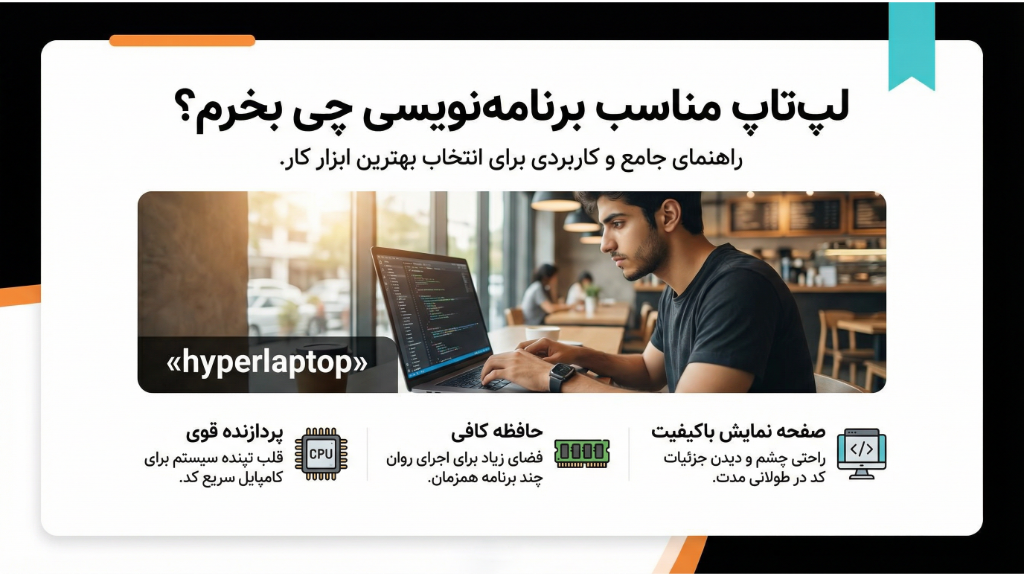
لپتاپ مناسب برنامهنویسی چی بخرم؟ (راهنمای کامل خرید 1405)
<h1>لپتاپ مناسب برنامهنویسی چی بخرم؟ (راهنمای کامل خرید 1405)</h1><p>اگر اینو سرچ کردی، احتمالاً یکی از این حالتها رو داری:</p><ul><li>تازه میخوای برنامهنویسی رو شروع کنی</li><li>دانشجوی کامپیوتر هستی</li><li>پروژههات سنگینتر شده و سیستم فعلیت کم میاره</li></ul><p>و مهمترین سؤال:</p><p><strong>چقدر باید هزینه کنم که بعداً پشیمون نشم؟</strong></p><p>اینجا دقیق و بدون حرف اضافه میگم چی بخر، چی نخر.</p><h2>جواب سریع برای آدم عجول 👇</h2><p>اگر:</p><h3>👨💻 برنامهنویسی وب / پایتون / جاوا سبک</h3><ul><li>i5 نسل 8 به بالا</li><li>رم 8 (ترجیحاً 16)</li><li>SSD 256</li></ul><h3>💻 اندروید استودیو / داکر / پروژههای سنگینتر</h3><ul><li>i5 نسل 10 یا Ryzen 5</li><li>رم 16 الزامی</li><li>SSD 512 بهتره</li></ul><h3>⚙️ کارهای خیلی سنگین (ماشین مجازی زیاد، دیتابیس سنگین)</h3><ul><li>i7 نسل 10 به بالا</li><li>رم 16 یا 32</li><li>SSD پرسرعت</li></ul><p>کمتر از این مشخصات بخری، سیستم موقع اجرای همزمان چند ابزار هنگ میکنه.</p><h2>چرا رم برای برنامهنویسی مهمتر از CPUه؟</h2><p>خیلیها فقط دنبال i7 میرن.</p><p>در حالی که:</p><ul><li>VS Code</li><li>مرورگر با 10 تب</li><li>دیتابیس</li><li>شبیهساز اندروید</li></ul><p>همه با هم رم رو میخورن، نه فقط پردازنده رو.</p><p>اگر بین i7 با رم 8 و i5 با رم 16 مرددی →</p><p><strong>i5 + رم 16 انتخاب هوشمندانهتریه.</strong></p><h2>SSD شوخی نیست 🚫</h2><p>برنامهنویس بدون SSD مثل راننده تو ترافیکه.</p><ul><li>بیلد پروژه کند میشه</li><li>سیستم دیر بالا میاد</li><li>نصب پکیجها طول میکشه</li></ul><p>SSD یعنی سرعت واقعی.</p><h2>لپتاپ نو ارزون یا استوک صنعتی؟</h2><p>اینجا جاییه که خیلیها اشتباه میکنن.</p><p>یه لپتاپ آکبند اقتصادی ممکنه ظاهر شیکی داشته باشه،</p><p>ولی سیستم خنککننده ضعیف و بدنه معمولی داشته باشه.</p><p>در مقابل، مدلهای صنعتی مثل:</p><ul><li>ThinkPad از<a href="https://hyperlaptops.ir/products/196152/Lenovo"> Lenovo</a></li><li>EliteBook از <a href="https://hyperlaptops.ir/products/196153/Hp">HP</a></li><li>Latitude از <a href="https://hyperlaptops.ir/products/196150/Dell">Dell</a></li></ul><p>برای کار طولانی و فشار مداوم طراحی شدن.</p><p>برای برنامهنویسی طولانیمدت، این مدلها منطقیترن.</p><h2>چه اشتباهاتی باعث میشه بعداً پشیمون شی؟</h2><p>❌ خرید رم 8 برای کار سنگین</p><p>❌ توجه نکردن به قابلیت ارتقا</p><p>❌ خرید دستگاه بدون تست</p><p>❌ بیتوجهی به سیستم خنککننده</p><p>برنامهنویسی یعنی ساعتها روشن بودن سیستم؛</p><p>دستگاه ضعیف زود فرسوده میشه.</p><h2>خرید حضوری بهتره یا آنلاین؟</h2><p>خیلی از برنامهنویسها ترجیح میدن قبل از خرید، سیستم رو از نزدیک تست کنن، سرعت بوت رو ببینن و مطمئن بشن ارتقاپذیره.</p><p>برای همین فروشگاههای تخصصی که تمرکزشون روی تست فنی و مشاوره واقعیه — مثل https://hyperlaptops.ir/ که در اسلامشهر فعالیت میکنه — معمولاً تجربه مطمئنتری فراهم میکنن، چون قبل از تحویل، دستگاه کامل بررسی میشه و مشخصات دقیق توضیح داده میشه.</p><h2>اگر بودجه محدود داری (مثلاً زیر 50 میلیون)</h2><p>ترکیب پیشنهادی امن برای برنامهنویسی:</p><ul><li>i5 نسل 10</li><li>رم 16</li><li>SSD 512</li><li>بدنه صنعتی</li></ul><p>این ترکیب چند سال راحت جواب میده.</p><h2>جمعبندی قطعی</h2><p>اگر برنامهنویسی میکنی:</p><p>✔ رم رو جدی بگیر</p><p>✔ SSD الزامی</p><p>✔ نسل پردازنده مهمتر از اسمشه</p><p>✔ ارتقاپذیری رو بررسی کن</p><p>سیستمی بخر که با رشدت هماهنگ باشه، نه سیستمی که امروز فقط کارتو راه بندازه.</p>
0
1404/12/02

خرید لپتاپ استوک مطمئن؛ چطور انتخاب اشتباه نکنیم؟
<h1><br></h1><p>اگر الان دنبال لپتاپ استوک هستی، احتمالاً بین چند فروشنده مرددی.</p><p>قیمتها متفاوته، ظاهر دستگاهها شبیه همه، ولی کیفیتشون زمین تا آسمون فرق میکنه.</p><p>مسئله اصلی اینه:</p><p>چطور بفهمی یه لپتاپ استوک واقعاً سالم و ارزش خرید داره؟</p><p><br></p><h2>جواب سریع برای آدم عجول 👇</h2><p>اگر استفادهت اینه:</p><ul><li>👨🎓 کار دانشجویی و اداری → i5 نسل 8 + رم 8 + SSD</li><li>👨💻 برنامهنویسی → i5 نسل 10 یا Ryzen 5 + رم 16</li><li>🎨 طراحی سبک → رم 16 + گرافیک مجزا سبک</li></ul><p>کمتر از این مشخصات بخری، احتمال زیاد یکی دو سال بعد دوباره باید هزینه کنی.</p><p><br></p><h2>چرا لپتاپهای صنعتی استوک انتخاب بهتری هستن؟</h2><p><br></p><p>مدلهای سازمانی معمولاً کیفیت ساخت بالاتری نسبت به لپتاپهای اقتصادی بازار دارن.</p><p>برای مثال، این سریها جزو گزینههای قابلاعتماد محسوب میشن:</p><ul><li>ThinkPad از <a href="https://hyperlaptops.ir/products/196152/Lenovo">Lenovo</a></li><li>EliteBook از <a href="https://hyperlaptops.ir/products/196153/Hp">HP</a></li><li>Latitude از <a href="https://hyperlaptops.ir/products/196150/Dell">Dell</a></li></ul><p>این دستگاهها برای استفاده طولانیمدت طراحی شدن و معمولاً بدنه مقاومتر و سیستم خنککننده بهتری دارن.</p><p><br></p><h2>4 نکته مهم قبل از خرید لپتاپ استوک</h2><p>1️⃣ نسل پردازنده رو دقیق چک کن (فقط اسم i7 مهم نیست)</p><p>2️⃣ SSD داشته باشه — بدون SSD خرید نکن</p><p>3️⃣ سلامت باتری تست بشه</p><p>4️⃣ مهلت تست واقعی داشته باشه</p><p>اگر فروشنده از تست دادن طفره رفت، یعنی خودش هم مطمئن نیست.</p><p><br></p><h2>خرید حضوری چه مزیتی داره؟</h2><p>خیلی از خریدارها ترجیح میدن قبل از پرداخت، دستگاه رو روشن کنن، تست بگیرن و از نزدیک بررسی کنن.</p><p>این موضوع مخصوصاً برای لپتاپ استوک اهمیت بیشتری داره.</p><p>برای همین بعضی فروشگاههای تخصصی — مثل <a href="https://hyperlaptops.ir/"><strong>هایپر لپتاپ</strong></a> که در اسلامشهر فعالیت میکنه — تمرکزشون روی تست کامل قبل از تحویل و توضیح شفاف مشخصات دستگاهه، نه صرفاً فروش سریع.</p><p>این مدل خرید باعث میشه مشتری با اطمینان تصمیم بگیره، نه با استرس.</p><p><br></p><h2>اگر بودجه زیر 50 میلیون داری</h2><p>این ترکیب معمولاً انتخاب امنتریه:</p><ul><li>i5 نسل 8 تا 10</li><li>رم 8 (قابل ارتقا به 16)</li><li>SSD حداقل 256</li><li>بدنه صنعتی</li></ul><p>برای دانشگاه، کار اداری، پروژههای دانشجویی و حتی برنامهنویسی سبک کاملاً جواب میده.</p><h2>جمعبندی</h2><p>لپتاپ استوک خوب یعنی:</p><p>✔ مشخصات متناسب با نیازت</p><p>✔ تستشده و سالم</p><p>✔ قابل ارتقا</p><p>✔ فروشنده پاسخگو</p><p>فرقی نمیکنه از کجا خرید میکنی؛ مهم اینه که بعد از پرداخت پول، خیالت راحت باشه.</p><p><br></p>
0
1404/12/02